Có một kế hoạch để bắt đầu nhập việc và theo dõi công trình.
Điện thoại
MỞ Ở ĐÂUMàn mở ứng dụng → Tạo tiến độ
Cách thực hiện
Với khách mới chưa đăng nhập: bấm “Bắt đầu, không cần tài khoản”.
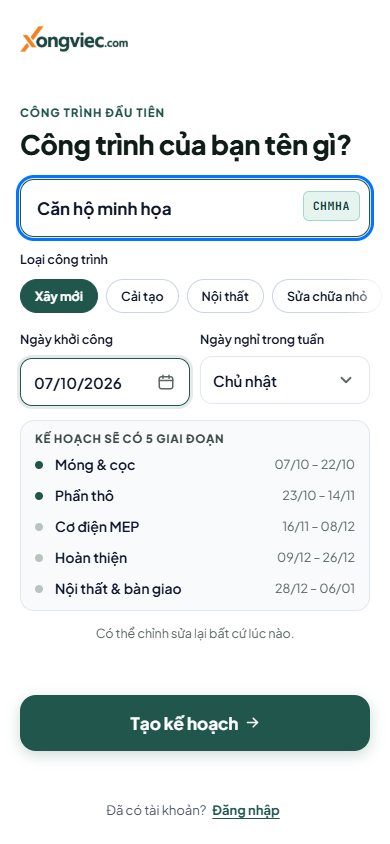
Nhập tên công trình. Chọn loại phù hợp (Xây mới, Cải tạo, Nội thất, Điện nước…); có thể vuốt ngang để xem các loại khác.
Chọn ngày khởi công và ngày nghỉ trong tuần. Kiểm tra các giai đoạn thi công được gợi ý; dùng nút di chuyển lên, xuống để đổi thứ tự.
Bấm “Tạo kế hoạch”. Tiếp tục thêm việc cho công trình của bạn.
Bước 1/4
234
Nhập tên và chọn loại công trình, rồi bấm Tạo kế hoạch.Ảnh thao tác với dữ liệu minh họa
Số vàng trên hình ứng với bước cùng số; bước không có số là thao tác ở màn khác.
Xem ảnh lớn
Chưa tải được ảnh. Bạn vẫn có thể làm theo các bước ở trên.
Kết quả cần thấy
Màn Tất cả mở với các giai đoạn gợi ý. Bạn có thể bổ sung hoặc sửa lại kế hoạch.
Máy tính
MỞ Ở ĐÂUMàn mở ứng dụng → Tạo tiến độ
Cách thực hiện
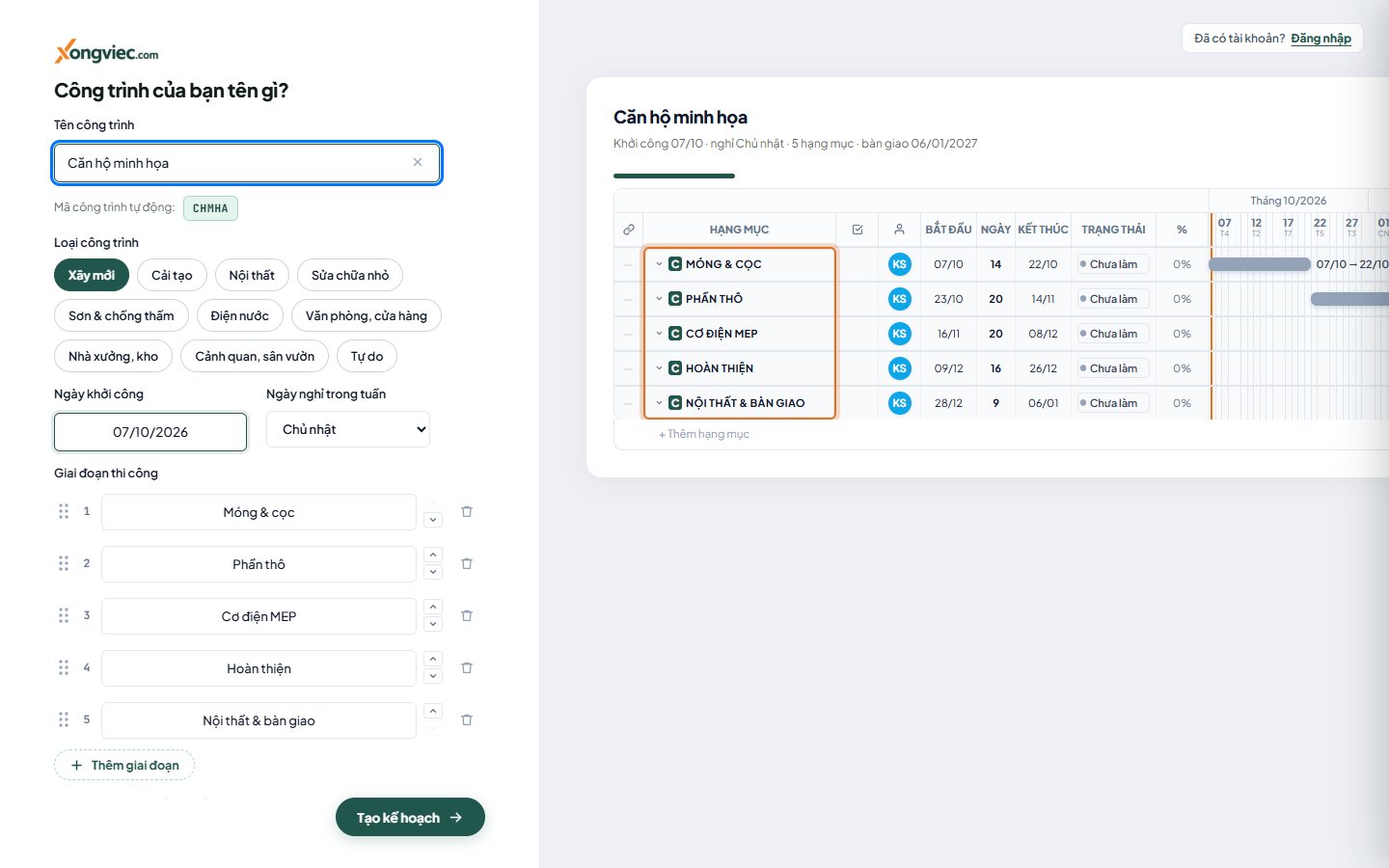
Với khách mới chưa đăng nhập: bấm “Bắt đầu, không cần tài khoản”, nhập tên công trình.
Chọn loại công trình, ngày khởi công và ngày nghỉ trong tuần. Kiểm tra các giai đoạn thi công được gợi ý.
Đổi thứ tự giai đoạn bằng nút di chuyển lên, xuống nếu cần; kiểm tra kế hoạch xem trước.
Bấm “Tạo kế hoạch”. Thêm hoặc sửa các việc để phù hợp công trình thực tế.
Bước 1/4
1234
Thông tin công trình: tên, loại, ngày khởi công và giai đoạn; kế hoạch xem trước ở bên phải.Ảnh thao tác với dữ liệu minh họa
Số vàng trên hình ứng với bước cùng số; bước không có số là thao tác ở màn khác.
Xem ảnh lớn
Chưa tải được ảnh. Bạn vẫn có thể làm theo các bước ở trên.
Kết quả cần thấy
Bảng tiến độ của công trình mới mở, sẵn sàng để thêm và sửa việc.
Lưu ý khi thực hiện
Đã có công trình hoặc đã đăng nhập? Trên máy tính, bấm nút “+” (Thêm công trình) cạnh tên công trình ở thanh trên rồi chọn “Công trình trống”, “Từ mẫu có sẵn”, “Nhập từ file Excel hoặc PDF” hoặc “Nạp bản sao (.json)”. Trên điện thoại, mở “Công trình và công cụ” → “Tạo công trình mới”, chọn cách bắt đầu ở “Bắt đầu từ đâu?” (“Từ mẫu có sẵn”, “Công trình trống” hoặc nạp từ file), rồi ở “Đặt tên và lịch” nhập tên, ngày khởi công, thời hạn thi công, chọn ngày nghỉ và bấm “TẠO CÔNG TRÌNH”. Số suất còn lại hiện ngay trên bảng tạo công trình; số công trình tạo được tùy gói.
Nếu chưa thực hiện được
Không tạo được? Kiểm tra tên, mã công trình và hạn mức đang hiển thị. Không dùng tên hoặc mã công trình khách để thử.
Rà soát nội dung 07/10/2026 · đúng với Xong Việc v783
Dựng kế hoạch
Thêm việc vào kế hoạch
Đưa một công việc mới vào đúng giai đoạn và lịch thi công.
Điện thoại
MỞ Ở ĐÂUTất cả → dòng “+ Thêm việc” ở cuối giai đoạn
Cách thực hiện
Chạm tab “Tất cả”, cuộn tới giai đoạn cần thêm và chạm dòng “+ Thêm việc” ở cuối giai đoạn đó. Cũng có thể chạm nút “+ THÊM VIỆC” ở thanh dưới. Ở tab “Hôm nay”, việc mới bắt đầu đúng ngày đang xem.
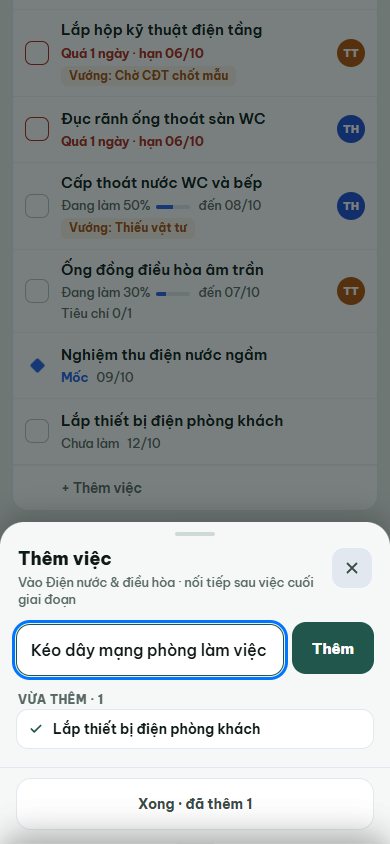
Trong tấm “Thêm việc”, dòng phụ cho biết việc sẽ vào giai đoạn nào. Gõ “Tên việc mới” rồi chạm “Thêm”; việc mới nối tiếp sau việc cuối giai đoạn.
Thêm liên tiếp nhiều việc được: các việc đã thêm hiện ở mục “Vừa thêm”. Thêm xong, chạm “Xong” (hoặc “Đóng” nếu chưa thêm gì).
Cần giai đoạn mới thì chạm “+ Thêm giai đoạn” ở cuối danh sách, đặt tên rồi nhập luôn các việc của giai đoạn đó.
Muốn chỉnh ngày bắt đầu, số ngày, người phụ trách hay nối việc, chạm tên việc vừa thêm để mở chi tiết (xem các bài Sửa ngày và lịch nghỉ, Nối việc trước và việc sau).
Bước 1/5
23
Thêm nhanh trên điện thoại: gõ tên việc và chạm Thêm, việc mới nối tiếp cuối giai đoạn.Ảnh thao tác với dữ liệu minh họa
Số vàng trên hình ứng với bước cùng số; bước không có số là thao tác ở màn khác.
Xem ảnh lớn
Chưa tải được ảnh. Bạn vẫn có thể làm theo các bước ở trên.
Kết quả cần thấy
Việc mới xuất hiện ở cuối giai đoạn đã chọn; bạn chỉnh lịch chi tiết trong bảng chi tiết của việc.
Máy tính
MỞ Ở ĐÂUNút “Thêm việc” ở hàng công cụ phía trên bảng (hoặc phím N)
Cách thực hiện
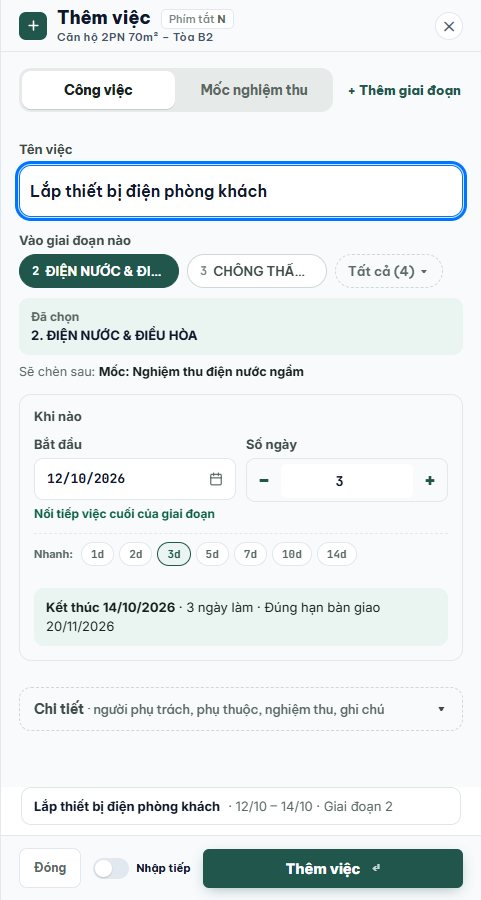
Bấm “Thêm việc” ở hàng công cụ phía trên bảng hoặc nhấn phím N (khi không gõ trong ô nhập). Cũng có thể bấm “+ Thêm việc” ở cuối từng giai đoạn trong bảng. Bảng “Thêm việc” mở ở bên phải.
Chọn “Công việc” hoặc “Mốc nghiệm thu”, rồi nhập tên việc. Cần giai đoạn mới thì bấm “+ Thêm giai đoạn”.
Ở “Vào giai đoạn nào”, chọn giai đoạn; dòng “Sẽ chèn sau” cho biết việc mới nằm ngay sau việc nào.
Trong “Khi nào”, nhập “Bắt đầu” và “Số ngày” (hoặc bấm nhanh 1d, 2d, 3d…). Mở “Chi tiết” để chọn người phụ trách, “Liên kết với việc khác”, tiêu chí nghiệm thu và ghi chú.
Bấm “Thêm việc”. Bật “Nhập tiếp” nếu muốn thêm nhiều việc liên tiếp mà không phải mở lại bảng.
Bước 1/5
12345
Nhập tên, chọn giai đoạn và lịch trong bảng Thêm việc.Ảnh thao tác với dữ liệu minh họa
Số vàng trên hình ứng với bước cùng số; bước không có số là thao tác ở màn khác.
Xem ảnh lớn
Chưa tải được ảnh. Bạn vẫn có thể làm theo các bước ở trên.
Kết quả cần thấy
Hàng mới xuất hiện đúng giai đoạn, có thanh tiến độ tương ứng trên timeline.
Lưu ý khi thực hiện
Muốn chèn ngay sau một việc có sẵn: trên máy tính, rê chuột vào tên việc, bấm “⋯” rồi chọn “Thêm việc bên dưới” trong bảng “Thao tác hạng mục”. Việc mới nối tiếp việc cuối của giai đoạn nếu bạn không chọn ngày.
Nếu chưa thực hiện được
Không thấy nút thêm? Kiểm tra quyền và công trình đang mở. Bảng chỉ xem không cho chỉnh kế hoạch.
Rà soát nội dung 07/10/2026 · đúng với Xong Việc v783
Dựng kế hoạch
Nhập tiến độ từ file Excel hoặc PDF
Có bảng tiến độ từ dự toán hoặc bảng khối lượng đã có, không phải gõ lại từng việc.
Điện thoại
MỞ Ở ĐÂU“Công trình và công cụ” → “Tạo công trình mới” → “Nạp từ file khác…”
Cách thực hiện
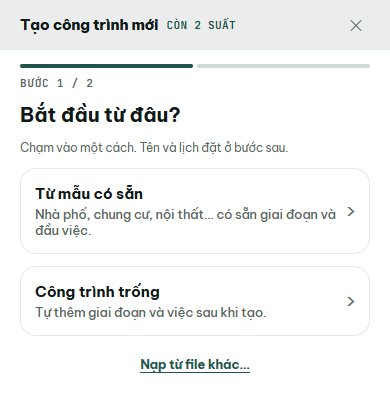
Mở “Công trình và công cụ” → “Tạo công trình mới”, ở “Bắt đầu từ đâu?” chạm “Nạp từ file khác…”. Hộp “Nhập từ file Excel hoặc PDF” mở ra.
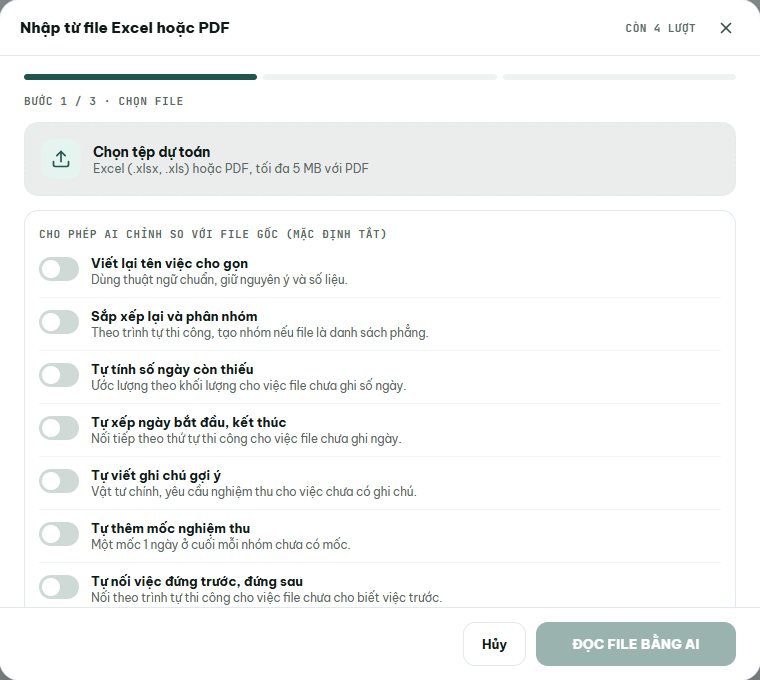
Bước 1/3 · Chọn file: chạm “Chọn tệp dự toán” và chọn file Excel (.xlsx, .xls) hoặc PDF. Các công tắc “Cho phép AI chỉnh so với file gốc (mặc định tắt)” để tắt nếu bạn muốn giữ sát file.
Bấm “Đọc file bằng AI” và đợi bảng việc hiện ra. Cần đăng nhập và có mạng; file được gửi tới dịch vụ AI để đọc, mỗi lần đọc tính một lượt (số lượt còn lại hiện trên hộp).
Bước 2/3 · Kiểm tra: xem “Xem trước bảng việc” (số việc, giai đoạn, ngày) và phần “Cách AI đọc file này, hãy kiểm tra”. Chạm một dòng để sửa tên việc, số ngày, ngày bắt đầu hoặc ghi chú, hoặc xóa dòng thừa; dòng nền vàng là chỗ AI tự làm theo tùy chọn bạn bật. Chạm “Tiếp tục”.
Bước 3/3 · Nạp: chọn “Tạo công trình mới” (hoặc “Thay hạng mục của công trình đang mở”, có nút HOÀN TÁC ngay sau khi nạp), kiểm tra “Tên công trình” và “Ngày khởi công”, rồi chạm “Tạo công trình”.
Bước 1/5
1
Tạo công trình mới trên điện thoại: chạm Nạp từ file khác… để mở hộp nhập từ file Excel hoặc PDF.Ảnh thao tác với dữ liệu minh họa
Số vàng trên hình ứng với bước cùng số; bước không có số là thao tác ở màn khác.
Xem ảnh lớn
Chưa tải được ảnh. Bạn vẫn có thể làm theo các bước ở trên.
Kết quả cần thấy
Công trình mới mở với các giai đoạn và việc lấy từ file, ngày tính từ ngày khởi công bạn chọn.
Máy tính
MỞ Ở ĐÂUNút “+” (Thêm công trình) → “Nhập từ file Excel hoặc PDF”
Cách thực hiện
Bấm nút “+” cạnh tên công trình ở thanh trên, chọn “Nhập từ file Excel hoặc PDF”. Hộp “Nhập từ file Excel hoặc PDF” mở ra (cũng mở được bằng Ctrl K).
Bước 1/3 · Chọn file: bấm “Chọn tệp dự toán” và chọn file Excel (.xlsx, .xls) hoặc PDF. Các công tắc “Cho phép AI chỉnh so với file gốc (mặc định tắt)” để tắt nếu bạn muốn giữ sát file.
Bấm “Đọc file bằng AI” và đợi bảng việc hiện ra. Cần đăng nhập và có mạng; file được gửi tới dịch vụ AI để đọc, mỗi lần đọc tính một lượt (số lượt còn lại hiện trên hộp).
Bước 2/3 · Kiểm tra: xem “Xem trước bảng việc” (số việc, giai đoạn, ngày) và phần “Cách AI đọc file này, hãy kiểm tra”. Bấm một dòng để sửa tên việc, số ngày, ngày bắt đầu hoặc ghi chú, hoặc xóa dòng thừa; dòng nền vàng là chỗ AI tự làm theo tùy chọn bạn bật. Bấm “Tiếp tục”.
Bước 3/3 · Nạp: chọn “Tạo công trình mới” (hoặc “Thay hạng mục của công trình đang mở”, có nút HOÀN TÁC ngay sau khi nạp), kiểm tra “Tên công trình” và “Ngày khởi công”, rồi bấm “Tạo công trình”.
Bước 1/5
23
Hộp Nhập từ file Excel hoặc PDF, bước 1: chọn file rồi bấm Đọc file bằng AI.Ảnh thao tác với dữ liệu minh họa
Số vàng trên hình ứng với bước cùng số; bước không có số là thao tác ở màn khác.
Xem ảnh lớn
Chưa tải được ảnh. Bạn vẫn có thể làm theo các bước ở trên.
Kết quả cần thấy
Bảng tiến độ có các giai đoạn và việc lấy từ file, sẵn sàng để chỉnh ngày và thêm việc.
Lưu ý khi thực hiện
AI có thể đọc sai số liệu, nên luôn kiểm bảng ở bước kiểm tra trước khi nạp. Hình vẽ, biểu đồ và màu theo điều kiện trong Excel không đọc được; nếu màu quan trọng, lưu file thành PDF rồi chọn PDF. Chỉ nhận Excel (.xlsx, .xls) hoặc PDF; PDF tối đa 5 MB. File được gửi tới dịch vụ AI để đọc, không dùng file chứa thông tin bạn không muốn chia sẻ.
Nếu chưa thực hiện được
Không đọc được file? Kiểm tra file đúng loại và đọc thông báo đỏ trên hộp. PDF nặng quá thì giảm dung lượng; Excel quá dài thì bớt sheet không cần. Báo lỗi mạng thì kiểm tra kết nối rồi đọc lại. Hết lượt thì chờ đến thời điểm có lượt mới ghi trên hộp.
Rà soát nội dung 07/10/2026 · đúng với Xong Việc v783
Dựng kế hoạch
Thư viện mẫu và mẫu riêng
Bắt đầu nhanh từ một mẫu có sẵn giai đoạn và đầu việc, hoặc dùng lại công trình của bạn.
Điện thoại
MỞ Ở ĐÂU“Tạo công trình mới” → “Bắt đầu từ đâu?” → “Từ mẫu có sẵn”
Cách thực hiện
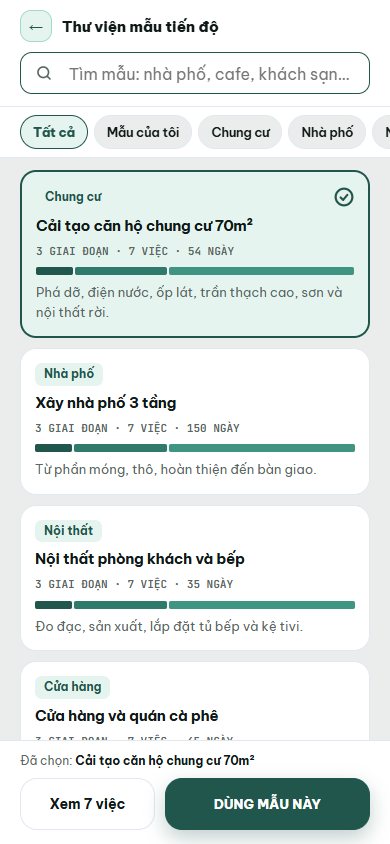
Mở “Công trình và công cụ” → “Tạo công trình mới”, chạm “Từ mẫu có sẵn”. Hộp “Thư viện mẫu tiến độ” mở ra.
Chọn “Tất cả” (mẫu có sẵn) hoặc “Mẫu của tôi” (mẫu bạn đã lưu), rồi chạm một mẫu.
Chạm “Xem việc” để xem các đầu việc trước khi quyết định.
Chạm “DÙNG MẪU NÀY”, đặt tên và lịch ở bước sau rồi “TẠO CÔNG TRÌNH”.
Bước 1/4
234
Thư viện mẫu tiến độ trên điện thoại: chọn mẫu, bấm Xem việc hoặc Dùng mẫu này.Ảnh thao tác với dữ liệu minh họa
Số vàng trên hình ứng với bước cùng số; bước không có số là thao tác ở màn khác.
Xem ảnh lớn
Chưa tải được ảnh. Bạn vẫn có thể làm theo các bước ở trên.
Kết quả cần thấy
Công trình mới có sẵn giai đoạn và việc của mẫu, ngày dời theo ngày khởi công của bạn.
Máy tính
MỞ Ở ĐÂUNút “+” (Thêm công trình) → “Từ mẫu có sẵn”
Cách thực hiện
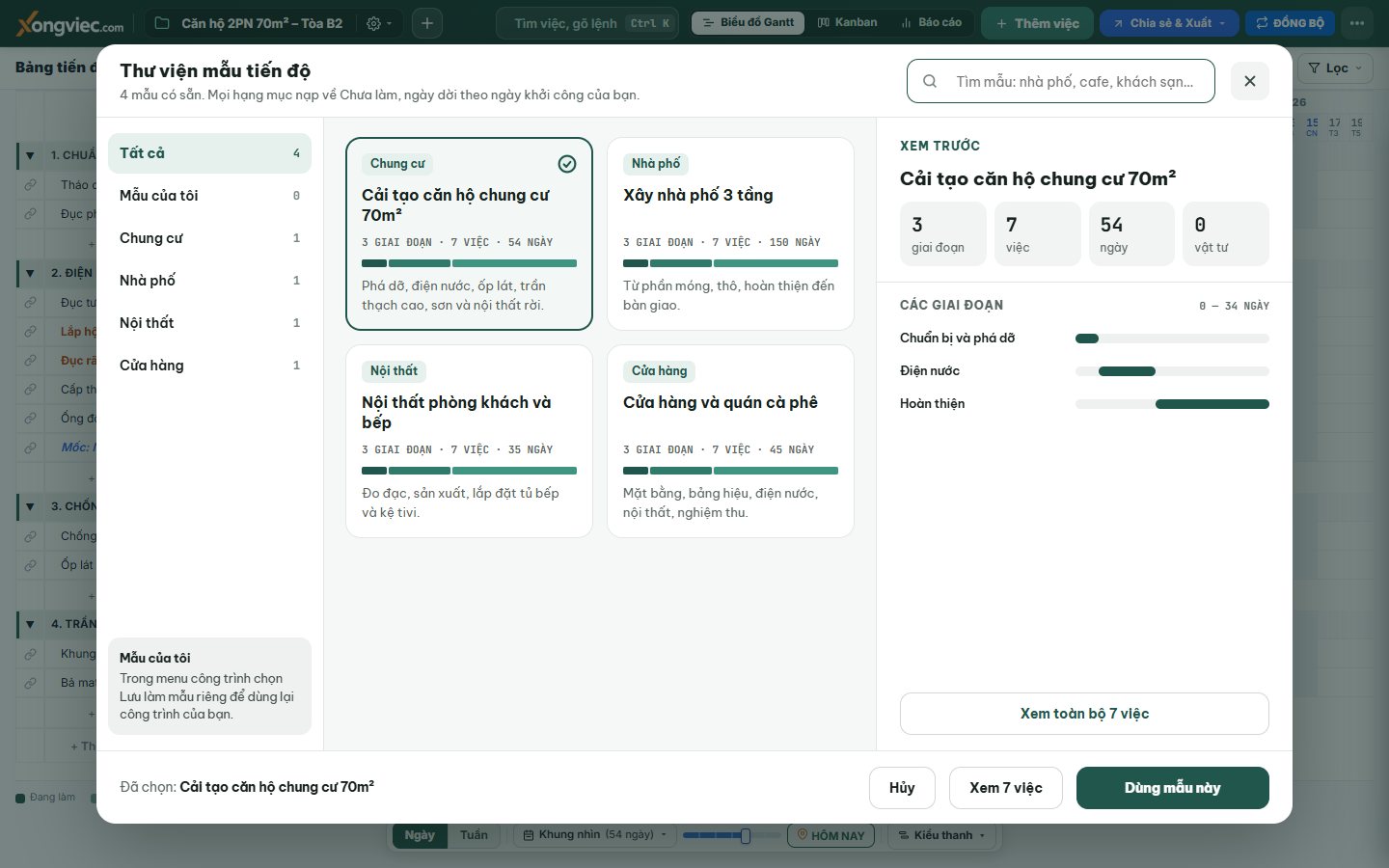
Bấm nút “+” cạnh tên công trình, chọn “Từ mẫu có sẵn”. Hộp “Thư viện mẫu tiến độ” mở ra.
Chọn “Tất cả” (mẫu có sẵn) hoặc “Mẫu của tôi” (mẫu bạn đã lưu), rồi chọn một mẫu để xem trước.
Bấm “Xem việc” để đọc các đầu việc, sau đó “Dùng mẫu này”. Mọi hạng mục nạp về “Chưa làm”, ngày dời theo ngày khởi công của bạn.
Muốn dùng lại công trình của mình: mở menu công trình (biểu tượng răng cưa) → “Lưu làm mẫu riêng”. Mẫu xuất hiện ở “Mẫu của tôi”.
Bước 1/4
23
Thư viện mẫu tiến độ: tab Tất cả và Mẫu của tôi, nút Xem việc và Dùng mẫu này.Ảnh thao tác với dữ liệu minh họa
Số vàng trên hình ứng với bước cùng số; bước không có số là thao tác ở màn khác.
Xem ảnh lớn
Chưa tải được ảnh. Bạn vẫn có thể làm theo các bước ở trên.
Kết quả cần thấy
Công trình mới từ mẫu, hoặc một mẫu riêng sẵn để dùng cho công trình khác.
Lưu ý khi thực hiện
Mẫu riêng lưu trên trình duyệt của máy này, không tự có trên máy khác; cần nhập lại bằng bản sao .JSON nếu đổi máy. Mẫu chỉ là khung kế hoạch: việc về “Chưa làm” và ngày theo ngày khởi công mới.
Nếu chưa thực hiện được
Không tải được danh sách mẫu? Kiểm tra mạng rồi bấm “Thử lại”.
Rà soát nội dung 07/10/2026 · đúng với Xong Việc v783
Dựng kế hoạch
Nhân bản công trình
Có công trình mới giữ giai đoạn và đầu việc của công trình cũ, tiến độ làm lại từ đầu.
Điện thoại
MỞ Ở ĐÂU“Công trình và công cụ” → “Tất cả công trình” → nút “⋯” trên thẻ công trình
Cách thực hiện
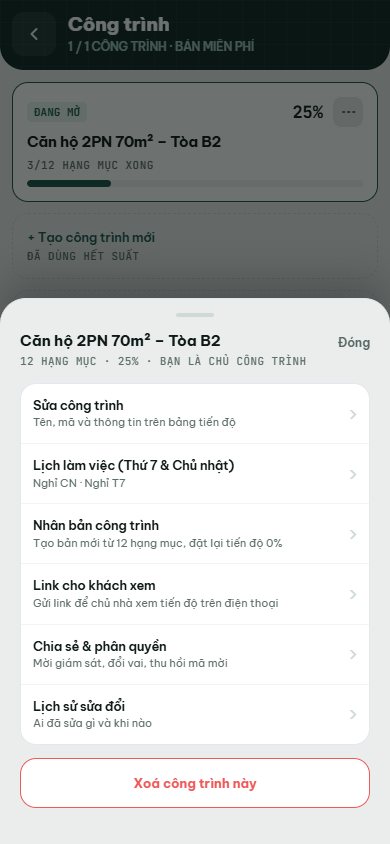
Mở “Công trình và công cụ” → “Tất cả công trình” để thấy danh sách công trình của bạn.
Chạm nút “⋯” (Thao tác công trình) ở thẻ công trình cần nhân bản. Chỉ chủ công trình thấy đủ các mục; giám sát không nhân bản được.
Chọn “Nhân bản công trình”. Dòng phụ cho biết số hạng mục và việc đặt lại tiến độ 0%.
Công trình mới mở ra với tên có thêm “(bản sao)” ở cuối: phần trăm mọi việc về 0%, các tiêu chí bỏ tick. Ngày của các việc giữ như công trình cũ nên việc đã quá ngày kế hoạch sẽ hiện “Chậm TĐ”; sửa lại ngày nếu cần (xem bài Sửa ngày và lịch nghỉ).
Bước 1/4
23
Tất cả công trình trên điện thoại: nút ⋯ mở tấm thao tác, có mục Nhân bản công trình.Ảnh thao tác với dữ liệu minh họa
Số vàng trên hình ứng với bước cùng số; bước không có số là thao tác ở màn khác.
Xem ảnh lớn
Chưa tải được ảnh. Bạn vẫn có thể làm theo các bước ở trên.
Kết quả cần thấy
Công trình mới nằm trong danh sách, giữ giai đoạn và đầu việc của công trình cũ với tiến độ 0%.
Máy tính
MỞ Ở ĐÂUMenu công trình (biểu tượng răng cưa) → “Lưu làm mẫu riêng”; nút “+” → “Từ mẫu có sẵn”
Cách thực hiện
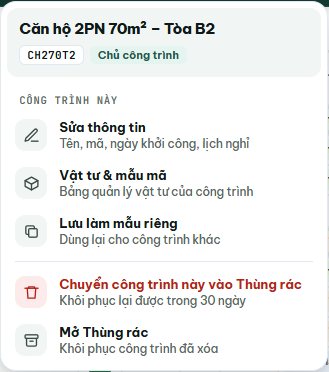
Trên máy tính chưa có nút nhân bản công trình; dùng mẫu riêng để có kết quả tương tự. Bấm biểu tượng răng cưa cạnh tên công trình cần nhân bản và chọn “Lưu làm mẫu riêng”.
Bấm nút “+” cạnh tên công trình, chọn “Từ mẫu có sẵn”, rồi mở “Mẫu của tôi”.
Chọn mẫu vừa lưu, bấm “Xem việc” để kiểm tra, sau đó “Dùng mẫu này”, đặt tên và lịch cho công trình mới.
Mọi việc nạp về “Chưa làm”, ngày dời theo ngày khởi công bạn chọn. Muốn giữ cả tiến độ đã làm, dùng bản sao .JSON (xem bài Lưu, đồng bộ và sao lưu dữ liệu).
Bước 1/4
1
Menu công trình trên máy tính: Lưu làm mẫu riêng để dùng lại cho công trình khác.Ảnh thao tác với dữ liệu minh họa
Số vàng trên hình ứng với bước cùng số; bước không có số là thao tác ở màn khác.
Xem ảnh lớn
Chưa tải được ảnh. Bạn vẫn có thể làm theo các bước ở trên.
Kết quả cần thấy
Công trình mới có giai đoạn và đầu việc của công trình cũ, mọi việc ở “Chưa làm”.
Lưu ý khi thực hiện
Công trình mới tính vào số công trình của gói. Mẫu riêng lưu trên trình duyệt của máy này, không tự có trên máy khác.
Nếu chưa thực hiện được
Không thấy mục “Nhân bản công trình”? Chỉ chủ công trình có mục này. Báo “Bạn đã dùng hết số công trình của gói hiện tại.” thì chuyển bớt công trình cũ vào Thùng rác hoặc nâng gói rồi thử lại.
Rà soát nội dung 07/10/2026 · đúng với Xong Việc v783
Dựng kế hoạch
Sửa ngày và lịch nghỉ
Điều chỉnh kế hoạch khi lịch thi công thay đổi.
Điện thoại
MỞ Ở ĐÂUChi tiết công việc → Thời gian; “Sửa thông tin” → Lịch nghỉ
Cách thực hiện
Chạm tên việc cần sửa để mở chi tiết, rồi chạm dòng “Thời gian”: hiện “Bắt đầu”, “Số ngày” và “Kết thúc”.
Đổi “Bắt đầu” hoặc chạm “−” “+” ở “Số ngày”. Ngày kết thúc tự tính lại theo lịch nghỉ của công trình.
Chạm “Lưu thay đổi”, rồi kiểm tra các việc nối sau (xem bài Nối việc trước và việc sau).
Đổi lịch nghỉ cho cả công trình: mở “Công trình và công cụ” → “Sửa thông tin”, chọn “Lịch nghỉ”: “Nghỉ CN”, “Nghỉ T7 & CN”, “Nửa T7 + CN” hoặc “Làm cả tuần”, rồi “LƯU THAY ĐỔI”.
Bước 1/4
123
Mở dòng Thời gian để chỉnh ngày bắt đầu và số ngày.Ảnh thao tác với dữ liệu minh họa
Số vàng trên hình ứng với bước cùng số; bước không có số là thao tác ở màn khác.
Xem ảnh lớn
Chưa tải được ảnh. Bạn vẫn có thể làm theo các bước ở trên.
Kết quả cần thấy
Ngày của việc cập nhật; ngày kết thúc theo đúng lịch nghỉ đã chọn.
Máy tính
MỞ Ở ĐÂUBảng công việc → ô Bắt đầu, ô Ngày; thanh timeline
Cách thực hiện
Bấm ô “Bắt đầu” của việc và chọn ngày mới, hoặc bấm ô “Ngày”, gõ số ngày mới rồi nhấn Enter.
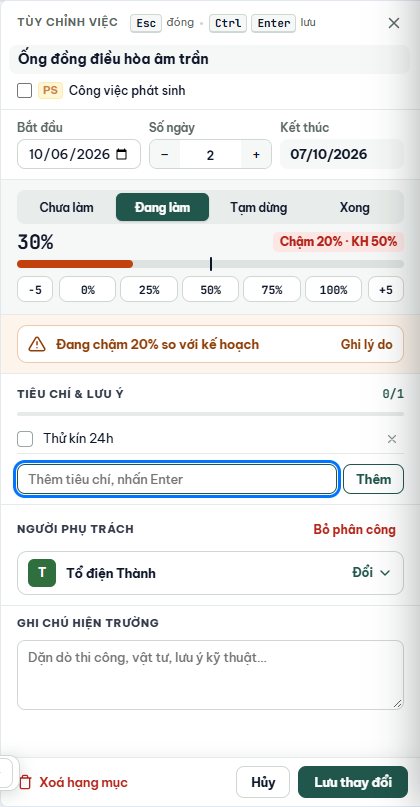
Cũng có thể kéo thanh của việc trên timeline sang ngày khác. Bảng “Tùy chỉnh việc” (bấm biểu tượng chỉnh sửa trên hàng) có “Bắt đầu”, “Số ngày” và “Kết thúc” nếu bạn muốn xem cả ba.
Kiểm tra cột “Kết thúc”, các việc nối sau và mốc nghiệm thu sau khi sửa.
Đổi lịch nghỉ cho cả công trình: bấm biểu tượng răng cưa cạnh tên công trình → “Sửa thông tin”, chọn “Lịch nghỉ”: “Nghỉ CN”, “Nghỉ T7 & CN”, “Nửa T7 + CN” hoặc “Làm cả tuần”, rồi “Lưu thay đổi”.
Bước 1/4
2
Các ô Ngày bắt đầu và Số ngày trong bảng chi tiết công việc.Ảnh thao tác với dữ liệu minh họa
Số vàng trên hình ứng với bước cùng số; bước không có số là thao tác ở màn khác.
Xem ảnh lớn
Chưa tải được ảnh. Bạn vẫn có thể làm theo các bước ở trên.
Kết quả cần thấy
Thanh timeline phản ánh lịch mới, theo lịch nghỉ của công trình.
Lưu ý khi thực hiện
Ngày thi công được tính theo lịch nghỉ của công trình; nửa thứ Bảy là 0,5 công. Đổi lịch nghỉ giữ nguyên ngày bắt đầu và số ngày làm việc của từng việc, chỉ tính lại ngày kết thúc. Đổi ngày khởi công hoặc thời hạn chỉ cập nhật mốc bàn giao, các việc đã có giữ nguyên ngày. Khi có phụ thuộc, sửa việc trước có thể dời việc sau.
Nếu chưa thực hiện được
Ngày kết thúc khác dự tính? Kiểm tra “Lịch nghỉ” của công trình và các liên kết phụ thuộc trước khi sửa lại.
Rà soát nội dung 07/10/2026 · đúng với Xong Việc v783
Dựng kế hoạch
Nối việc trước và việc sau
Thể hiện thứ tự thi công để các việc liên quan dịch lịch phù hợp.
Điện thoại
MỞ Ở ĐÂUChi tiết việc → Thời gian → NỐI VIỆC
Cách thực hiện
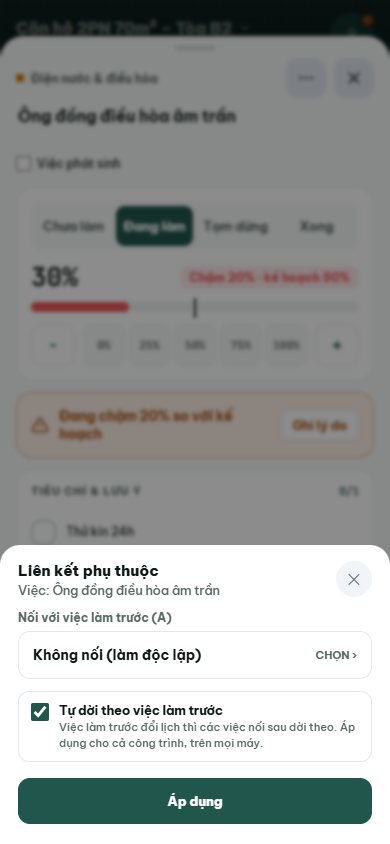
Chạm tên việc cần nối để mở chi tiết, chạm dòng “Thời gian” rồi chạm “NỐI VIỆC”. Bảng “Liên kết phụ thuộc” hiện ra.
Chạm ô “Nối với việc làm trước (A)” để mở “Chọn việc làm trước”. Danh sách chỉ gồm việc nằm phía trên việc này; gõ tên vào ô “Tìm theo tên việc…” cho nhanh. Chọn “Không nối (làm độc lập)” nếu muốn gỡ liên kết.
Giữ ô “Tự dời theo việc làm trước” nếu muốn việc làm trước đổi lịch thì việc này dời theo, rồi chạm “Áp dụng”.
Chạm “Lưu thay đổi” ở bảng chi tiết. Kiểm tra lại ngày bắt đầu, kết thúc của việc sau và các mốc liên quan.
Bước 1/4
23
Bảng Liên kết: chọn việc trước và cách liên kết.Ảnh thao tác với dữ liệu minh họa
Số vàng trên hình ứng với bước cùng số; bước không có số là thao tác ở màn khác.
Xem ảnh lớn
Chưa tải được ảnh. Bạn vẫn có thể làm theo các bước ở trên.
Kết quả cần thấy
Việc sau được xếp nối tiếp việc trước; đổi lịch việc trước thì việc sau dời theo.
Máy tính
MỞ Ở ĐÂUBiểu tượng mắt xích ở đầu hàng công việc
Cách thực hiện
Bấm biểu tượng mắt xích ở cột đầu tiên của hàng việc cần nối. Hộp “Liên kết phụ thuộc” mở ra.
Ở “Nối với việc làm trước (A)”, chọn một việc. Danh sách chỉ gồm các việc nằm phía trên trong thứ tự kế hoạch. Chọn “Không nối (làm độc lập)” để gỡ liên kết.
Giữ ô “Tự dời theo việc làm trước” nếu muốn việc sau tự dời khi việc trước đổi lịch, rồi bấm “Áp dụng”.
Kiểm tra lịch mới của việc sau: việc sau được xếp lại ngay sau việc trước nên ngày bắt đầu của nó có thể đổi, kể cả sớm hơn ngày cũ. Kiểm tra cả các mốc liên quan.
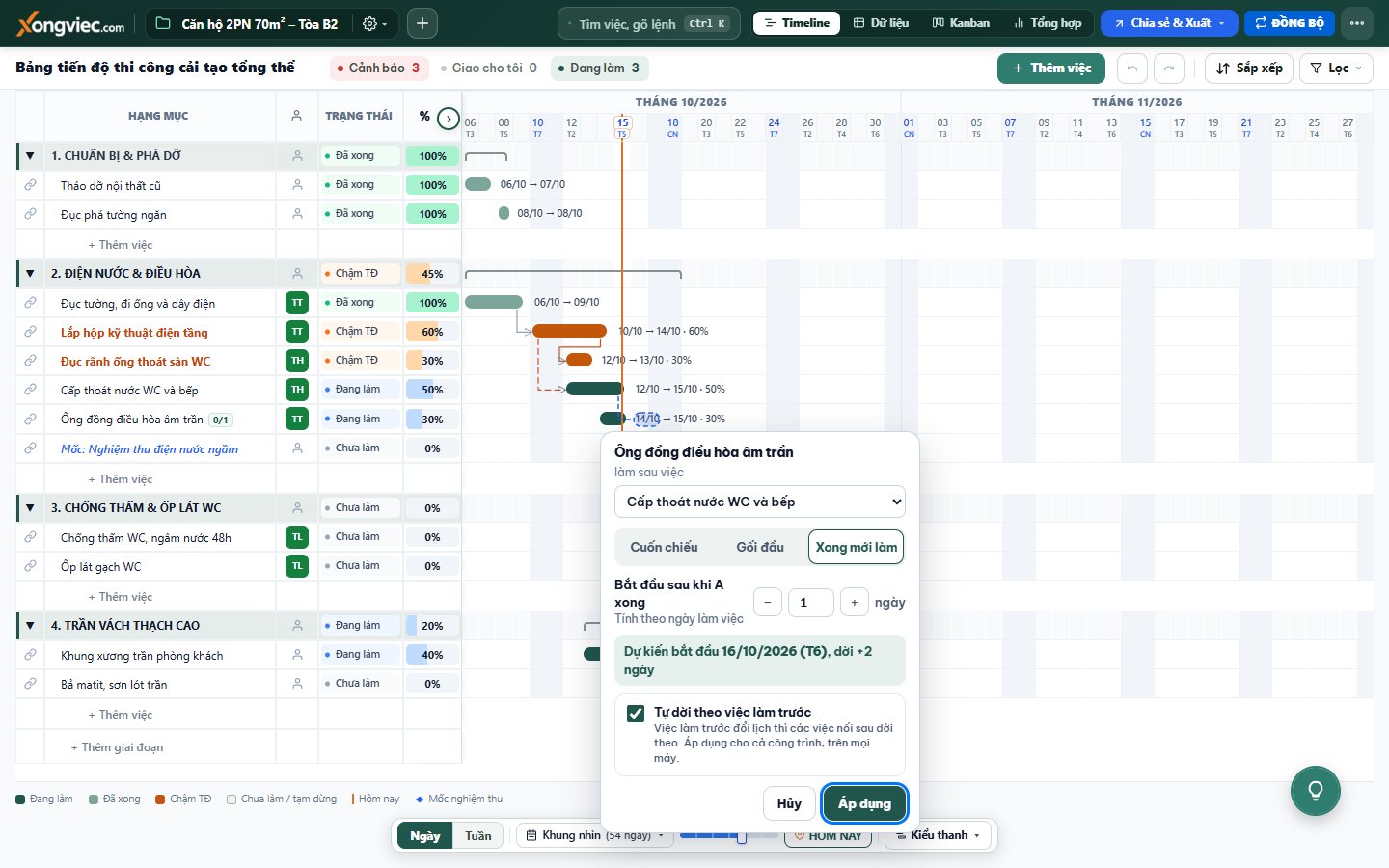
Nối ngay trên Timeline: rê chuột lên một thanh, kéo núm tròn ở cuối thanh xuống thanh của việc làm sau (hoặc kéo núm ở đầu thanh LÊN thanh của việc làm trước). Thả ra, bong bóng hiện lên để chọn “Cuốn chiếu”, “Gối đầu” hoặc “Xong mới làm”, đặt số ngày và xem “Dự kiến bắt đầu” (thanh mờ cho thấy chỗ việc sau sẽ dời tới); nhấn Enter để áp dụng, Esc để hủy, hoặc giữ Ctrl khi thả để nối ngay theo lần nối gần nhất. Bấm vào một đường nối để sửa hoặc “Gỡ liên kết”. Chọn một việc rồi nhấn L cũng mở bong bóng. Thẻ sửa nhanh có hàng “Làm sau” (bấm tên để mở việc trước, bấm chip để đổi cách nối, hoặc nối mới) và danh sách “Việc làm sau”. Kiểu Cuốn chiếu bạn chọn được giữ khi kéo thanh sau này.
Muốn thấy các liên kết trên Timeline, mở “Kiểu thanh” ở thanh dưới, mục “Đường nối phụ thuộc”. “Theo việc đang chọn”: chọn hoặc rê chuột lên một thanh để thấy chuỗi liên kết màu xanh của việc đó (đậm với việc nối trực tiếp, nhạt hơn với việc xa hơn), chấm nhỏ ở đầu và cuối thanh báo việc có liên kết. “Tất cả”: vẽ mọi đường; liên kết xa hoặc khác giai đoạn hiện thành nhãn bấm được để tới việc ở đầu bên kia, và nếu có quá nhiều đường thì tự về chế độ theo việc đang chọn kèm nút để hiện tất cả. “Tắt” để ẩn hết. Ba kiểu nối có ba nét: nét liền là “Xong mới làm” (ra từ cuối thanh việc trước), nét đứt là “Cuốn chiếu” (ra từ đầu thanh), nét chấm là “Gối đầu”; rê chuột vào một đường để xem kiểu nối và số ngày. Giai đoạn thu gọn thì các liên kết chạy về dòng giai đoạn. Đường nối màu cam đỏ cho biết việc làm trước đang chậm, các việc làm sau có thể bị kéo trễ theo.
Nối cả chuỗi một lần: giữ Ctrl hoặc Shift rồi bấm chọn nhiều thanh, bấm “Nối chuỗi” trên thanh thao tác và chọn kiểu nối. Các việc được nối tiếp nhau theo thứ tự trong bảng (không theo thứ tự bạn bấm); việc nào đang nối với việc khác sẽ được nối lại theo chuỗi. Một lần Hoàn tác trả lại cả chuỗi.
Bước 1/7
56
Nối việc ngay trên Timeline: bong bóng chọn kiểu nối và số ngày; đường nối cam đỏ báo việc làm trước đang chậm.Ảnh thao tác với dữ liệu minh họa
Số vàng trên hình ứng với bước cùng số; bước không có số là thao tác ở màn khác.
Xem ảnh lớn
Chưa tải được ảnh. Bạn vẫn có thể làm theo các bước ở trên.
Kết quả cần thấy
Kế hoạch thể hiện quan hệ trước sau giữa hai công việc.
Lưu ý khi thực hiện
Chỉ chọn được hạng mục nằm phía trên trong thứ tự kế hoạch làm việc trước. Tùy chọn “Tự dời theo việc làm trước” áp dụng cho cả công trình, trên mọi máy. Khi thêm việc mới, bạn cũng gắn được liên kết ở mục “Liên kết với việc khác” trong phần “Chi tiết”.
Nếu chưa thực hiện được
Không thấy việc cần chọn? Việc trước phải nằm phía trên trong thứ tự kế hoạch; sắp xếp để xem không đổi thứ tự này. Ngày bắt đầu đổi bất ngờ sau khi nối? Việc sau luôn được xếp lại ngay sau việc trước, hãy mở lại “Liên kết phụ thuộc” và chọn “Không nối (làm độc lập)” nếu không muốn.
Rà soát nội dung 07/10/2026 · đúng với Xong Việc v783
Mỗi ngày trên công trường
Thu gọn và mở rộng giai đoạn
Đọc bảng dài gọn hơn mà không thay đổi dữ liệu công việc.
Điện thoại
MỞ Ở ĐÂUMàn “Hôm nay” và “Tất cả”
Cách thực hiện
Ở tab “Tất cả”, chạm dòng tiêu đề một giai đoạn để thu gọn hoặc mở lại. Muốn làm cả danh sách một lần, chạm nút hai mũi tên cạnh “Đổi ›” (“Thu gọn tất cả giai đoạn” hoặc “Mở rộng tất cả giai đoạn”).
Trên điện thoại, chạm “Hôm nay” để chỉ xem việc của ngày, hoặc dùng “Lọc và hiển thị” để xem ít việc hơn.
Bước 1/2
Kết quả cần thấy
Bạn xem được phần cần thiết mà không phải cuộn cả danh sách dài.
Máy tính
MỞ Ở ĐÂUBảng công việc, cột bên trái
Cách thực hiện
Ở dòng giai đoạn, bấm mũi tên ▼ (“Thu gọn hạng mục chính”) để ẩn các việc con của giai đoạn đó; bấm lại để mở.
Muốn xử lý cả bảng một lần, dùng nút ở góc phải ô tiêu đề “Hạng mục”: khi các giai đoạn đang mở, nút là “Thu gọn tất cả giai đoạn”; khi đang thu gọn, nút là “Mở rộng tất cả giai đoạn”.
Giai đoạn đã thu gọn vẫn hiện dòng giai đoạn và thanh tổng hợp trên timeline; mở lại để sửa từng việc.
Bước 1/3
12
Bảng sau khi bấm nút Thu gọn tất cả giai đoạn: chỉ còn dòng giai đoạn.Ảnh thao tác với dữ liệu minh họa
Số vàng trên hình ứng với bước cùng số; bước không có số là thao tác ở màn khác.
Xem ảnh lớn
Chưa tải được ảnh. Bạn vẫn có thể làm theo các bước ở trên.
Kết quả cần thấy
Bảng gọn hơn để đọc tổng thể; mở ra là thấy lại đủ việc con.
Lưu ý khi thực hiện
Thu gọn chỉ là cách xem, không xóa hay đổi ngày việc nào. Khi in, kiểm tra mức chi tiết trong hộp in (“Chỉ giai đoạn” hoặc “Đầy đủ”).
Nếu chưa thực hiện được
Không thấy việc con? Có thể giai đoạn đang thu gọn hoặc bộ lọc đang bật; mở rộng giai đoạn và kiểm tra “Lọc”.
Rà soát nội dung 07/10/2026 · đúng với Xong Việc v783
Mỗi ngày trên công trường
Cập nhật tiến độ mỗi ngày
Để kế hoạch phản ánh đúng phần công việc đã làm ngoài công trường.
Điện thoại
MỞ Ở ĐÂUTất cả hoặc Hôm nay → chạm tên công việc
Cách thực hiện
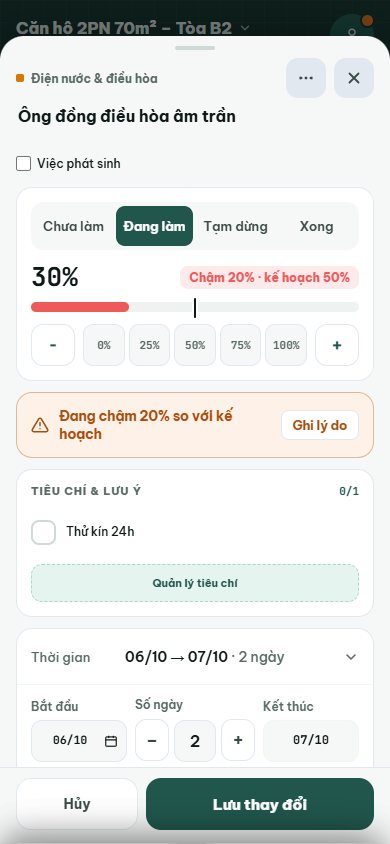
Làm xong hẳn một việc: chạm ô tròn bên trái tên việc để đánh dấu “Xong”. Cần ghi tiến độ chi tiết thì chạm tên việc để mở bảng chi tiết.
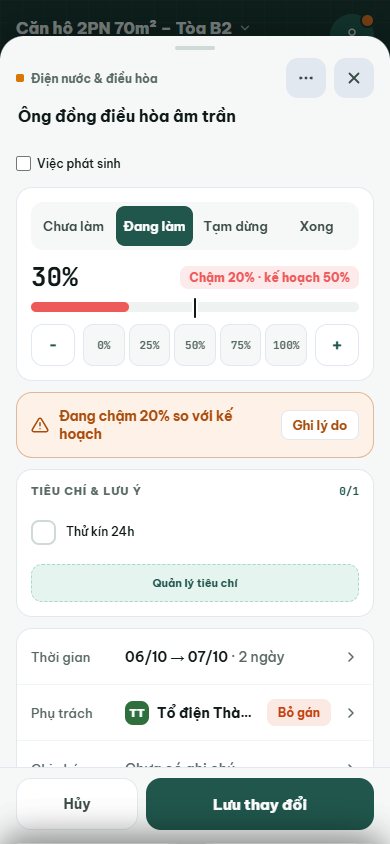
Chọn trạng thái “Chưa làm”, “Đang làm”, “Tạm dừng” hoặc “Xong”, rồi chỉnh phần trăm bằng các nút 0%, 25%, 50%, 75%, 100% hoặc “−” “+”. Đừng tăng phần trăm chỉ vì đã tới ngày kế hoạch.
Nếu việc đang chậm so với kế hoạch, chạm “Ghi lý do” để ghi nguyên nhân và người cần phối hợp. Với tiêu chí nghiệm thu, chạm chip “Tiêu chí 1/3” trên thẻ việc để tick nhanh ngay tại danh sách (mỗi chạm lưu ngay, có “Hoàn tác”), hoặc tick trong mục “Tiêu chí & lưu ý” của màn chi tiết; chạm vào chữ của tiêu chí để sửa tại chỗ, hoặc chạm “+ Thêm tiêu chí” (khi chưa có) / “Quản lý tiêu chí” (khi đã có) để thêm, xóa, đổi thứ tự.
Chạm “Lưu thay đổi” (hoặc “Hủy” để bỏ). Quay lại danh sách và kiểm tra phần trăm, trạng thái của việc.
Bước 1/4
234
Chi tiết công việc: phần trăm, trạng thái và thông tin phối hợp.Ảnh thao tác với dữ liệu minh họa
Số vàng trên hình ứng với bước cùng số; bước không có số là thao tác ở màn khác.
Xem ảnh lớn
Chưa tải được ảnh. Bạn vẫn có thể làm theo các bước ở trên.
Kết quả cần thấy
Việc hiển thị tiến độ mới; mục tiêu chí cho biết tiêu chí nào đã đạt.
Máy tính
MỞ Ở ĐÂUBảng công việc → ô Trạng thái, ô %, biểu tượng chỉnh sửa
Cách thực hiện
Cách nhanh nhất: bấm ô Trạng thái của việc và chọn “Chưa làm”, “Đang làm”, “Tạm dừng”, “Đã xong” hoặc “Chậm TĐ”.
Bấm ô % để mở hộp “Cập nhật tiến độ thực tế”: nhập số vào “Thực tế công trường” hoặc kéo thanh trượt, rồi xem “Kế hoạch (Lý thuyết)” và dòng “Đánh giá” để biết việc đang đúng hay trễ so với kế hoạch.
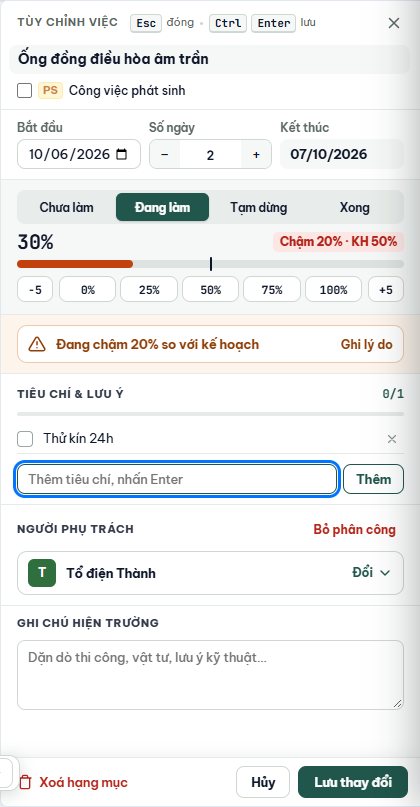
Cần ghi tiêu chí nghiệm thu, người phụ trách hay vướng mắc: rê chuột vào tên việc rồi bấm nút hình bút (Mở chi tiết việc) cạnh nút ⋯ (hoặc bấm ô “0/1” cạnh tên việc để xem nhanh tiêu chí, rồi “Mở chi tiết đầy đủ”) để mở bảng “Tùy chỉnh việc”. Ở đó chọn trạng thái, các nút −5, 0%, 25%, 50%, 75%, 100%, +5, mục “Tiêu chí & lưu ý” và “Ghi chú hiện trường”.
Bấm “Lưu thay đổi” (hoặc Ctrl Enter), rồi kiểm tra lại hàng công việc trong bảng.
Bước 1/4
34
Bảng chi tiết: điều chỉnh phần đã làm và kiểm tra Checklist.Ảnh thao tác với dữ liệu minh họa
Số vàng trên hình ứng với bước cùng số; bước không có số là thao tác ở màn khác.
Xem ảnh lớn
Chưa tải được ảnh. Bạn vẫn có thể làm theo các bước ở trên.
Kết quả cần thấy
Trạng thái, phần trăm và tiêu chí cập nhật ngay trên hàng công việc và thanh timeline.
Lưu ý khi thực hiện
Ô % và hộp “Tùy chỉnh việc” đều sửa cùng một số liệu, dùng cách nào tiện hơn. Quyền chỉ cập nhật tiến độ không đồng nghĩa với quyền sửa toàn bộ kế hoạch. Trên máy tính, bấm huy hiệu “1/3” cạnh tên việc để xem và tick nhanh trong hộp nhỏ, không cần mở bảng “Tùy chỉnh việc” (mỗi chạm lưu ngay, có “Hoàn tác”). Trong hộp đó có thể kéo ⋮⋮ để đổi thứ tự, chạm chip “Dùng lại” hoặc dán nhiều dòng để thêm cùng lúc; việc chưa có tiêu chí thì mở từ “⋯” → “Tiêu chí nghiệm thu”. Trên điện thoại, thẻ việc có tiêu chí hiện sẵn dòng “Tiêu chí tiếp theo” để tick ngay (chạm ô vuông; muốn tắt thì bỏ chọn “Hiện tiêu chí tiếp theo” trong “Lọc & hiển thị”). Mỗi lần tick, % của việc tự cập nhật theo số tiêu chí đã đạt (đạt 2 trên 4 là 50%, tối đa 99%); bỏ tick thì % giảm lại, bấm “Hoàn tác” thì trả đúng % cũ. Tick hết tiêu chí thì app chỉ gợi ý “Đánh dấu Xong” để bạn quyết định. Mốc và hạng mục chính không tự đổi %. Chạm vào chữ của tiêu chí để sửa, dùng mũi tên để đổi thứ tự (cần quyền sửa kế hoạch).
Nếu chưa thực hiện được
Không sửa được? Kiểm tra quyền. Nếu dữ liệu chưa đồng bộ, giữ app mở và xem trạng thái kết nối.
Rà soát nội dung 07/10/2026 · đúng với Xong Việc v783
Mỗi ngày trên công trường
Đọc bảng tiến độ và khung nhìn
Phân biệt ngày kế hoạch, tiến độ thực tế và cách xem timeline.
Điện thoại
MỞ Ở ĐÂUMàn Hôm nay hoặc Tất cả
Cách thực hiện
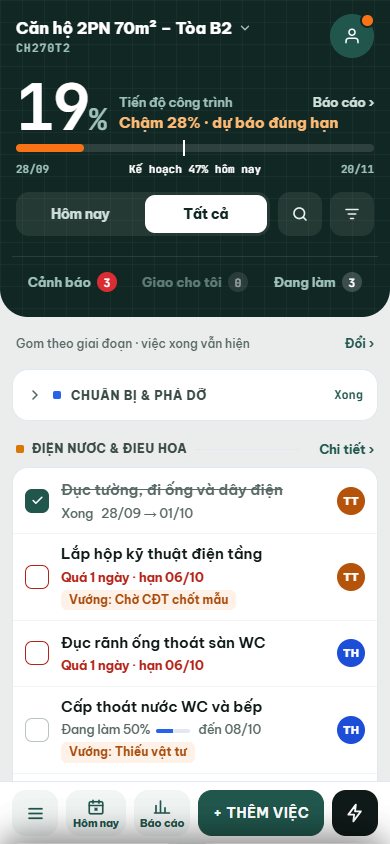
Chạm “Hôm nay” để xem việc cần làm trong ngày và việc quá hạn. Chạm “Tất cả” để đọc toàn bộ giai đoạn.
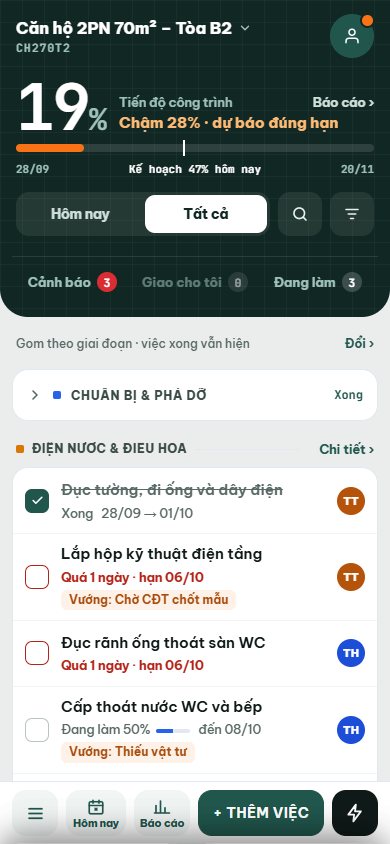
Ở “Tất cả” có ba nút “Cảnh báo”, “Giao cho tôi”, “Đang làm” cho biết số việc cần chú ý; chạm để lọc nhanh.
Chạm tên việc để xem chi tiết, lịch và phần đã làm. Dùng “Tìm hạng mục” và “Lọc và hiển thị” khi danh sách dài.
Cột thời gian của kế hoạch và phần trăm thực tế là hai thông tin khác nhau.
Bước 1/4
123
Danh sách Tất cả thể hiện giai đoạn, công việc và lịch dự kiến.Ảnh thao tác với dữ liệu minh họa
Số vàng trên hình ứng với bước cùng số; bước không có số là thao tác ở màn khác.
Xem ảnh lớn
Chưa tải được ảnh. Bạn vẫn có thể làm theo các bước ở trên.
Kết quả cần thấy
Bạn biết việc nào cần xử lý và mở được chi tiết khi cần.
Máy tính
MỞ Ở ĐÂUBảng công việc, timeline và thanh nổi dưới đáy
Cách thực hiện
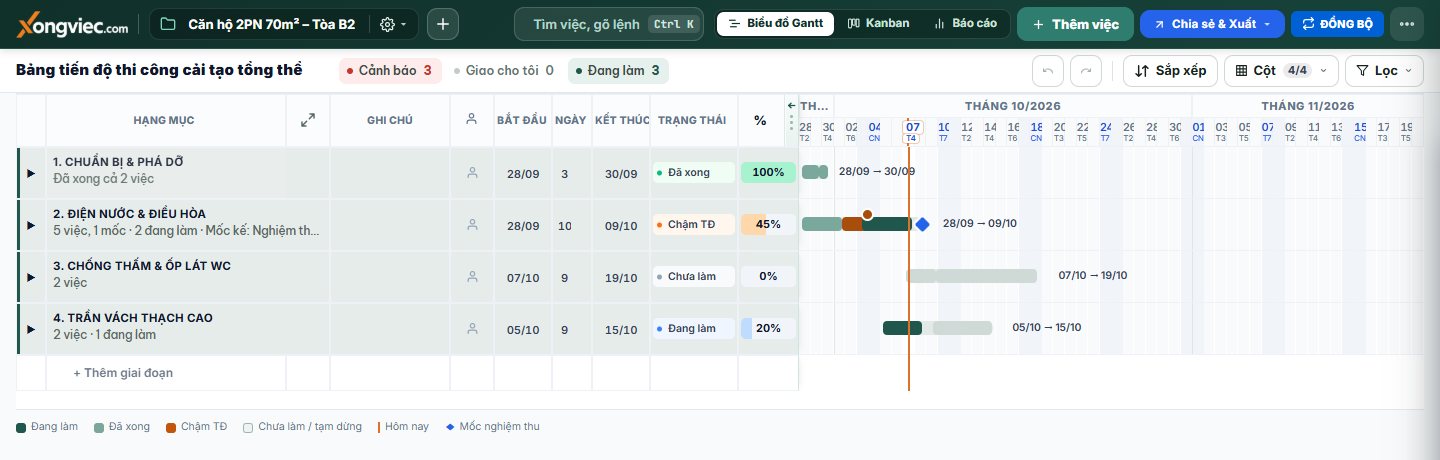
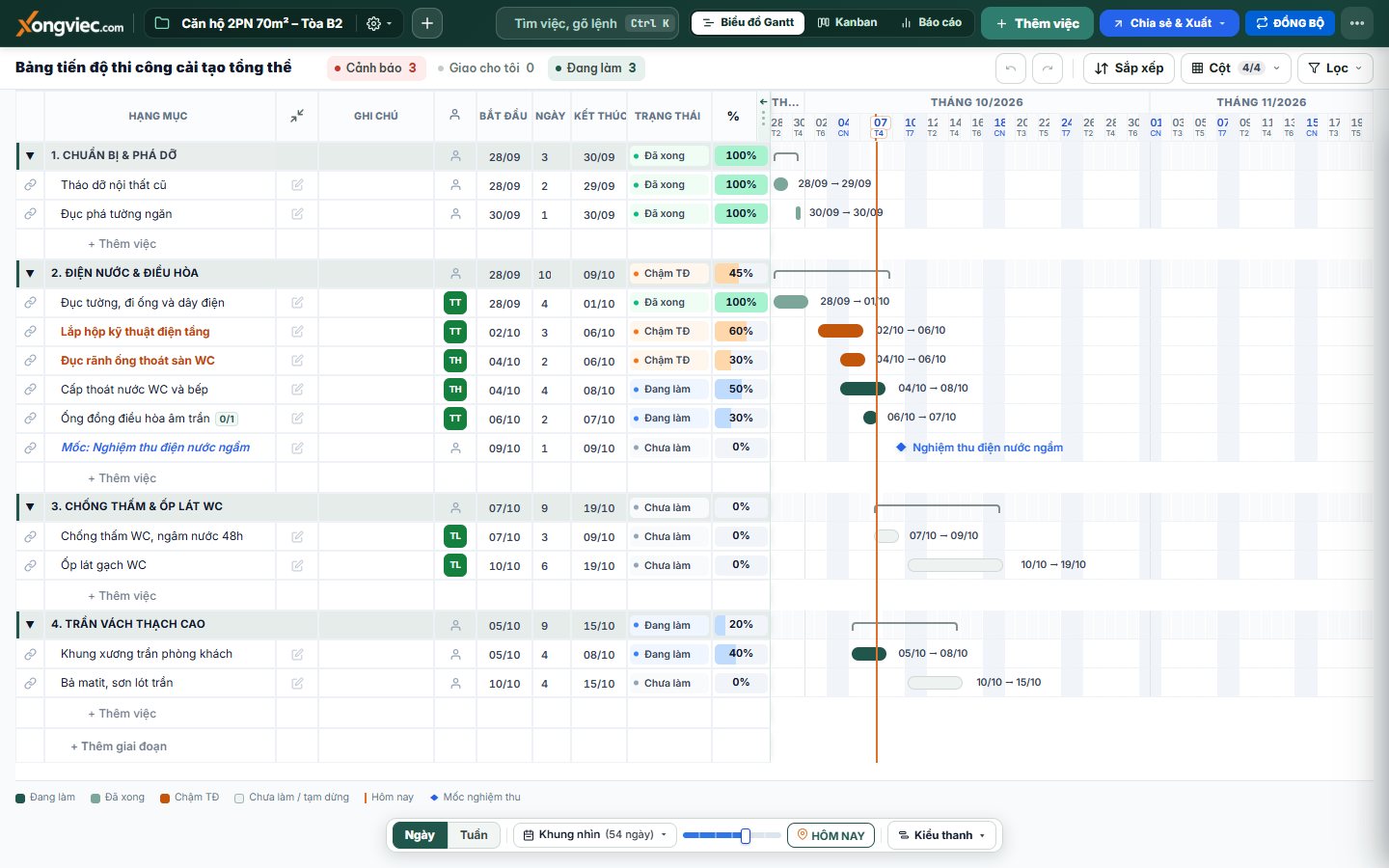
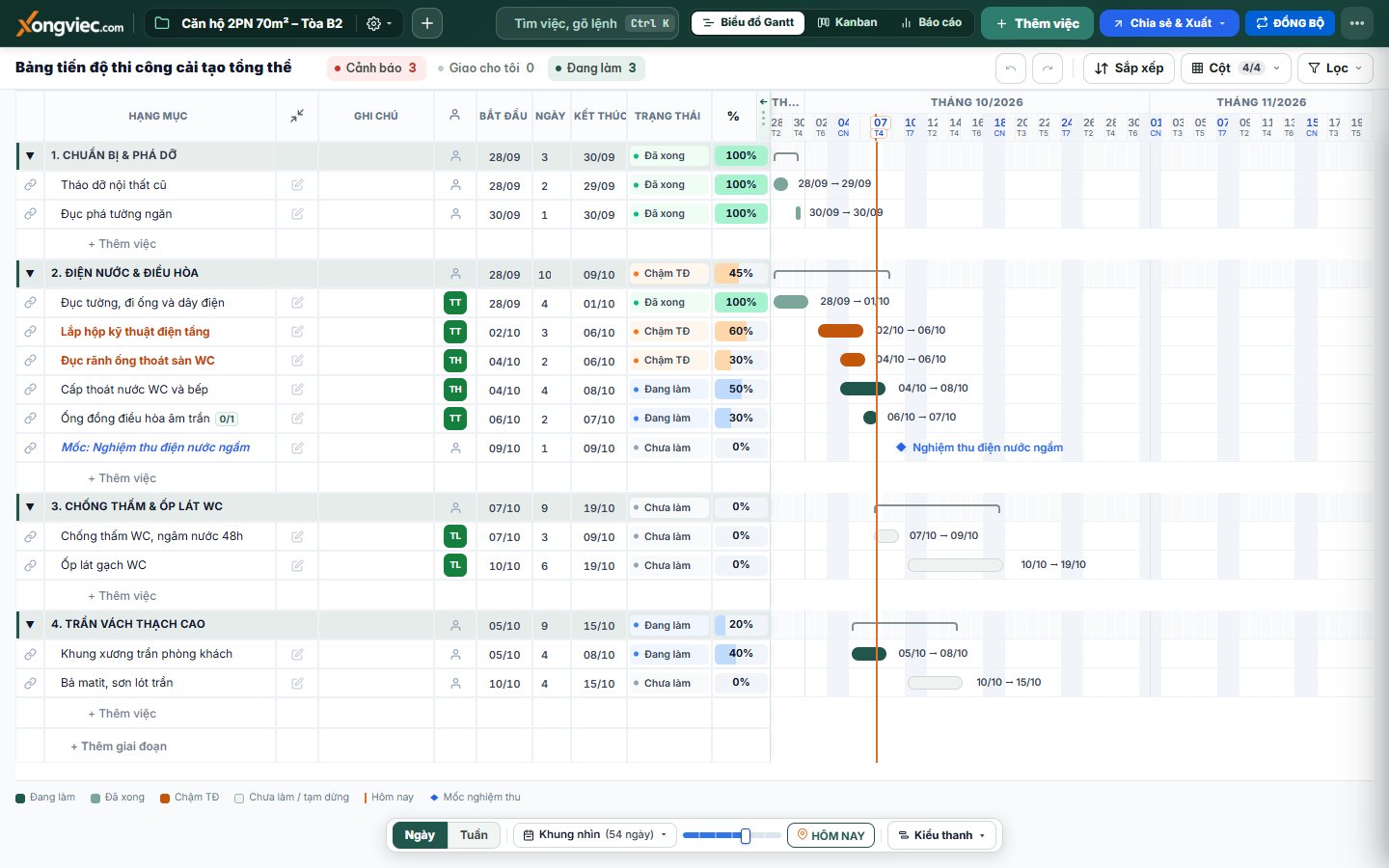
Bảng bên trái có tên hạng mục, ngày bắt đầu, số ngày, ngày kết thúc, trạng thái và phần trăm; timeline bên phải thể hiện lịch. Số ngày là kế hoạch, phần trăm là tiến độ thực tế.
Thanh nổi dưới đáy: “Ngày” hoặc “Tuần” đổi cách xem; “Khung nhìn” chọn số ngày hoặc tuần hiển thị (kéo thanh trượt, rê chuột để đọc chú thích); “HÔM NAY” (phím T) đưa timeline tới vạch hôm nay; “Kiểu thanh” đổi cách hiện nhãn và thanh tiến độ.
Hàng công cụ phía trên bảng có “Sắp xếp”, “Cột” (hiện hoặc ẩn cột) và “Lọc”; ba nút “Cảnh báo”, “Giao cho tôi”, “Đang làm” lọc nhanh việc cần chú ý.
Muốn xem gọn, dùng nút ở góc phải ô tiêu đề “Hạng mục”: rê chuột để thấy “Thu gọn tất cả” hoặc “Mở rộng tất cả” các giai đoạn.
Bước 1/4
1234
Bảng công việc bên trái và timeline bên phải của cùng một công trình, thanh nổi Ngày, Tuần ở dưới.Ảnh thao tác với dữ liệu minh họa
Số vàng trên hình ứng với bước cùng số; bước không có số là thao tác ở màn khác.
Xem ảnh lớn
Chưa tải được ảnh. Bạn vẫn có thể làm theo các bước ở trên.
Kết quả cần thấy
Bạn đọc được lịch kế hoạch và tiến độ thực tế trên cùng bảng và đổi được cách xem mà không sửa dữ liệu.
Lưu ý khi thực hiện
Chỉ đổi khung nhìn hoặc thu gọn giai đoạn không sửa dữ liệu công việc. Khi in hoặc xuất, kiểm tra phạm vi thời gian đang chọn.
Nếu chưa thực hiện được
Kiểm tra thiết bị và màn đang mở; vị trí nút có thể khác giữa điện thoại và máy tính.
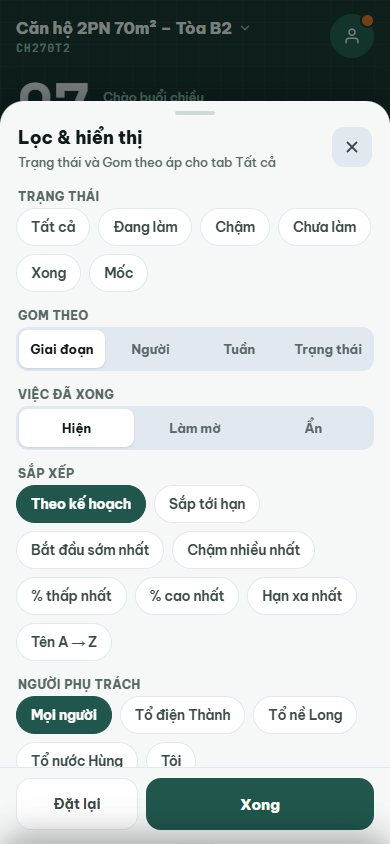
Chọn “Trạng thái” cần xem, cách “Gom theo” (Giai đoạn, Người, Tuần, Trạng thái hoặc Nhãn), mức hiển thị “Việc đã xong” (Hiện, Làm mờ hoặc Ẩn), kiểu “Sắp xếp”, “Người phụ trách” và “Nhãn” (khi công trình đã có nhãn).
Chạm “Xong” để áp dụng; chạm “Đặt lại” nếu muốn trở về mặc định.
Bộ lọc đang dùng hiện thành chip trên danh sách; chạm ✕ trên chip để bỏ lọc và xem đầy đủ.
Bước 1/4
23
Lọc và hiển thị: chọn cách xem phù hợp với công việc cần theo dõi.Ảnh thao tác với dữ liệu minh họa
Số vàng trên hình ứng với bước cùng số; bước không có số là thao tác ở màn khác.
Xem ảnh lớn
Chưa tải được ảnh. Bạn vẫn có thể làm theo các bước ở trên.
Kết quả cần thấy
Danh sách chỉ hiển thị các việc phù hợp với lựa chọn của bạn.
Máy tính
MỞ Ở ĐÂUThanh công cụ trên bảng → Lọc, Sắp xếp
Cách thực hiện
Bấm “Lọc” để mở bảng “Lọc & hiển thị”: chọn “Trạng thái”, “Việc đã xong”, “Người phụ trách”, “Nhãn”, “Thời gian” (Hôm nay, Tuần này, Quá hạn) hoặc “Đặc biệt” (Việc phát sinh, Đang vướng mắc). Bấm “Xong” để đóng, “Đặt lại” để bỏ hết.
Muốn lọc nhanh hơn, dùng ba chip cạnh tiêu đề bảng: “Cảnh báo”, “Giao cho tôi”, “Đang làm”.
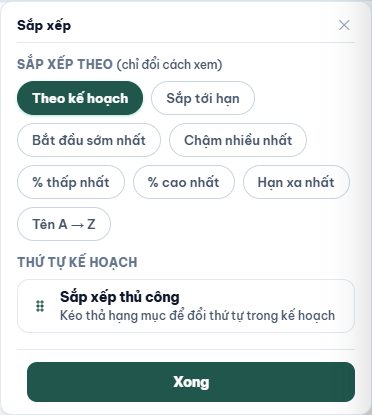
Bấm “Sắp xếp” và chọn cách xem ở “Sắp xếp theo”: Theo kế hoạch, Sắp tới hạn, Bắt đầu sớm nhất, Chậm nhiều nhất, Theo nhãn… Mục này chỉ đổi cách xem.
Muốn đổi thứ tự trong kế hoạch, chọn “Sắp xếp thủ công” rồi kéo thả hạng mục; cần quyền chỉnh sửa.
Bước 1/4
34
Bảng Sắp xếp có các cách xem và mục Sắp xếp thủ công riêng.Ảnh thao tác với dữ liệu minh họa
Số vàng trên hình ứng với bước cùng số; bước không có số là thao tác ở màn khác.
Xem ảnh lớn
Chưa tải được ảnh. Bạn vẫn có thể làm theo các bước ở trên.
Kết quả cần thấy
Cách xem đổi theo lựa chọn; thứ tự kế hoạch chỉ đổi khi bạn dùng sắp xếp thủ công.
Lưu ý khi thực hiện
Lọc và “Sắp xếp theo” chỉ đổi cách xem, không đổi thứ tự kế hoạch. “Sắp xếp thủ công” là thao tác chỉnh kế hoạch. Nhãn giúp gom việc theo tầng, khu vực, hệ thống. Trên máy tính, bảng có cột “Nhãn” (sau cột Người phụ trách, tự hiện khi công trình có nhãn, tắt được trong “Cột”): bấm vào ô Nhãn của một việc, chọn nhãn có sẵn hoặc gõ tên mới rồi chọn “Tạo”; mỗi nhãn có một màu, tên viết có dấu (ví dụ Tầng 1), bấm lại nhãn đã chọn để bỏ. Cũng gắn nhanh được bằng cách gõ # ngay trong tên việc (ví dụ Trát tường #tang2): có gợi ý từ các nhãn đã dùng, xong tên thì nhãn tách khỏi tên và vào cột Nhãn. Cũng mở được bằng ⋯ rồi “Gắn nhãn”, hoặc trên điện thoại mở việc rồi chạm dòng “Nhãn”. Trong hộp chọn nhãn, bấm ⋯ ở mỗi dòng để đổi tên, đổi màu hoặc “Xóa nhãn” khỏi cả công trình (có hỏi xác nhận; việc không bị xóa), kéo ⋮⋮ để đổi thứ tự. Khi in hoặc xuất PDF, tick “In kèm cột Nhãn” trong hộp In để in cột này kèm màu; file Excel có thêm cột NHÃN khi cột Nhãn đang bật. Chỉ chủ và Quản lý gắn và sửa nhãn được; mọi người đều lọc được qua “Lọc” hoặc bấm tiêu đề cột Nhãn để sắp xếp.
Nếu chưa thực hiện được
Thiếu một số việc? Kiểm tra bộ lọc đang bật. Bỏ bộ lọc để trở lại danh sách đầy đủ.
Rà soát nội dung 07/10/2026 · đúng với Xong Việc v783
Mỗi ngày trên công trường
Kanban theo cột trạng thái
Nhìn công việc theo cột để biết việc nào đang chờ, đang làm, bị vướng hay đã xong.
Điện thoại
MỞ Ở ĐÂUChưa có lối vào Kanban riêng
Cách thực hiện
Kanban dành cho màn hình máy tính; điện thoại chưa có mục riêng cho Kanban.
Trên điện thoại, dùng “Hôm nay” để xem việc cần làm trong ngày và “Tất cả” để xem toàn bộ. Ở “Tất cả” có ba nút “Cảnh báo”, “Giao cho tôi”, “Đang làm” để lọc nhanh; “Hôm nay” đã có nhóm “Quá hạn” riêng nên không hiện ba nút này.
Bước 1/2
Kết quả cần thấy
Bạn biết việc nào cần xử lý bằng danh sách trên điện thoại.
Máy tính
MỞ Ở ĐÂU“Kanban” trên thanh trên cùng (cạnh “Timeline” và “Dữ liệu”)
Cách thực hiện
Bấm “Kanban” ở thanh trên cùng.
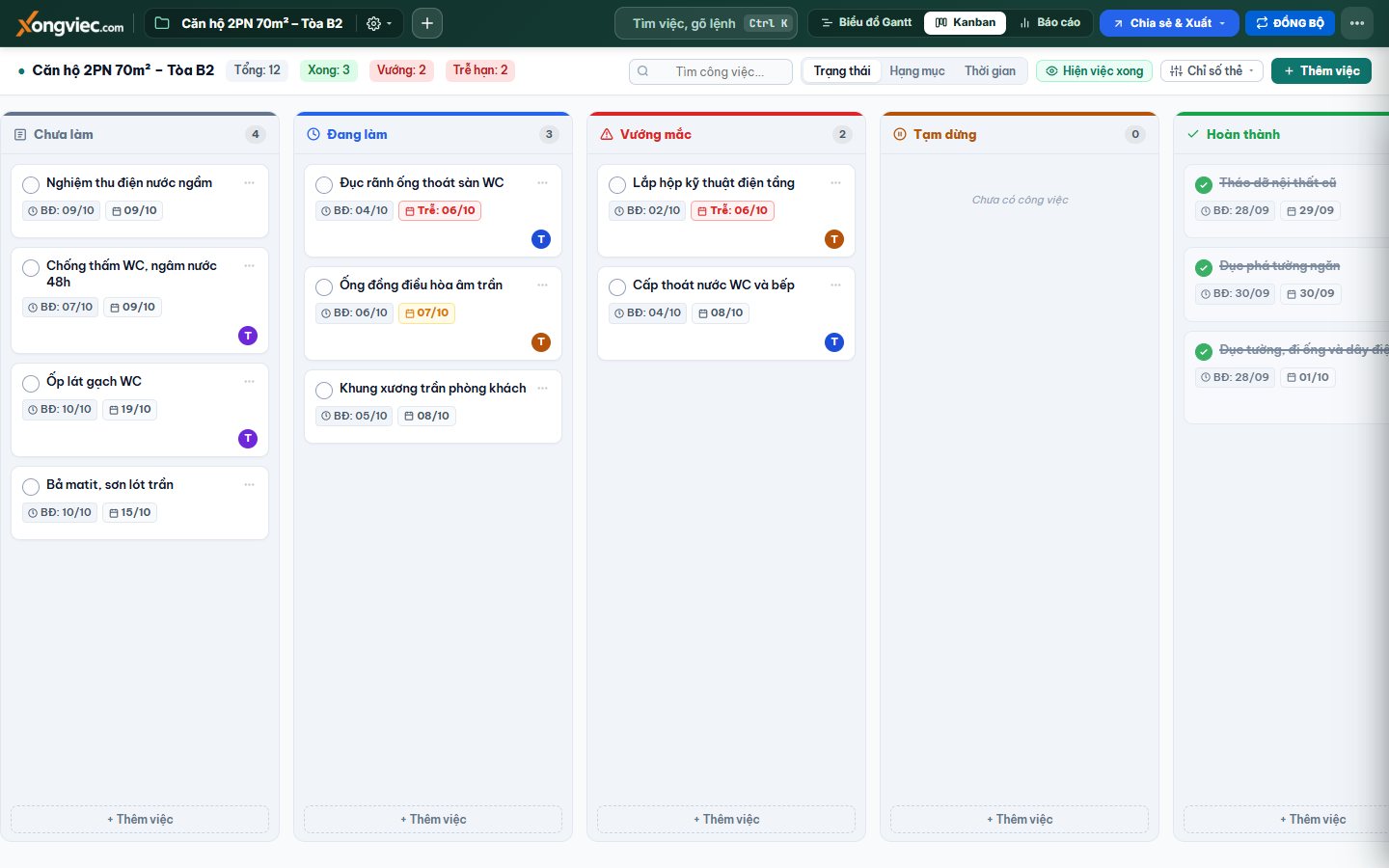
Chọn cách nhóm: “Trạng thái” (Chưa làm, Đang làm, Vướng mắc, Tạm dừng, Hoàn thành), “Hạng mục” (theo giai đoạn) hoặc “Thời gian”.
Kéo một thẻ sang cột khác để đổi trạng thái việc (khi nhóm theo “Trạng thái”). Bấm vào thẻ để xem chi tiết.
“Hiện việc xong” bật hoặc tắt việc đã hoàn thành; “Chỉ số thẻ” chọn thông tin hiện trên thẻ; “+ Thêm việc” trong cột để thêm việc mới.
Bước 1/4
124
Kanban nhóm theo Trạng thái: kéo thẻ sang cột khác để đổi trạng thái việc.Ảnh thao tác với dữ liệu minh họa
Số vàng trên hình ứng với bước cùng số; bước không có số là thao tác ở màn khác.
Xem ảnh lớn
Chưa tải được ảnh. Bạn vẫn có thể làm theo các bước ở trên.
Kết quả cần thấy
Mỗi việc nằm đúng cột; đổi cột là đổi trạng thái, và bảng Gantt thay đổi theo.
Lưu ý khi thực hiện
Kéo thẻ là sửa dữ liệu thật, không chỉ là cách xem: kiểm tra cột đích trước khi thả. Nhóm theo “Hạng mục” hoặc “Thời gian” cho cách đọc khác, kiểm tra lại sau khi kéo.
Nếu chưa thực hiện được
Không kéo được thẻ? Kiểm tra quyền chỉnh sửa của bạn; người chỉ xem không đổi được dữ liệu.
Rà soát nội dung 07/10/2026 · đúng với Xong Việc v783
Mỗi ngày trên công trường
Theo dõi vật tư và cảnh báo
Biết vật tư nào cần về để tránh vướng công việc.
Điện thoại
MỞ Ở ĐÂU“Công trình và công cụ” → “Vật tư”
Cách thực hiện
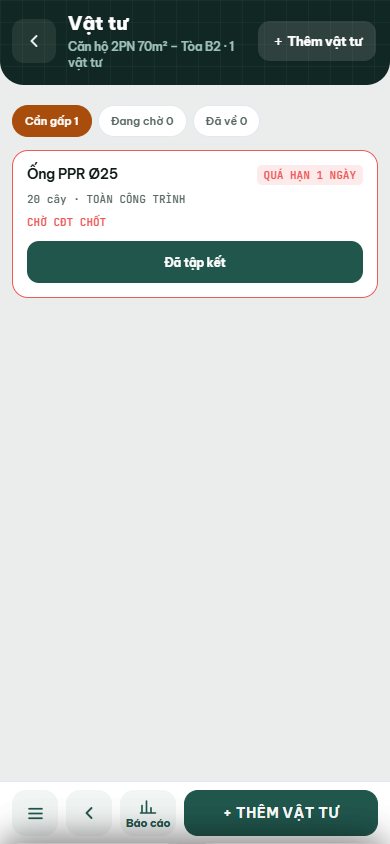
Mở “Công trình và công cụ” → “Vật tư”.
Các nút “Cần gấp”, “Đang chờ”, “Đã về”, “Đã tập kết” cho biết số lượng từng nhóm; chạm để lọc.
Kiểm tra hạn tập kết của từng vật tư; chạm vào dòng để xem và cập nhật tình trạng khi bạn có quyền.
Thêm vật tư mới bằng “+ THÊM VẬT TƯ” ở thanh dưới.
Bước 1/4
24
Vật tư: lọc theo tình trạng và kiểm tra hạn tập kết.Ảnh thao tác với dữ liệu minh họa
Số vàng trên hình ứng với bước cùng số; bước không có số là thao tác ở màn khác.
Xem ảnh lớn
Chưa tải được ảnh. Bạn vẫn có thể làm theo các bước ở trên.
Kết quả cần thấy
Danh sách phản ánh tình trạng tập kết vật tư; việc phụ thuộc vật tư gấp được nhìn thấy sớm.
Máy tính
MỞ Ở ĐÂUMenu công trình (biểu tượng răng cưa) → “Vật tư & mẫu mã”
Cách thực hiện
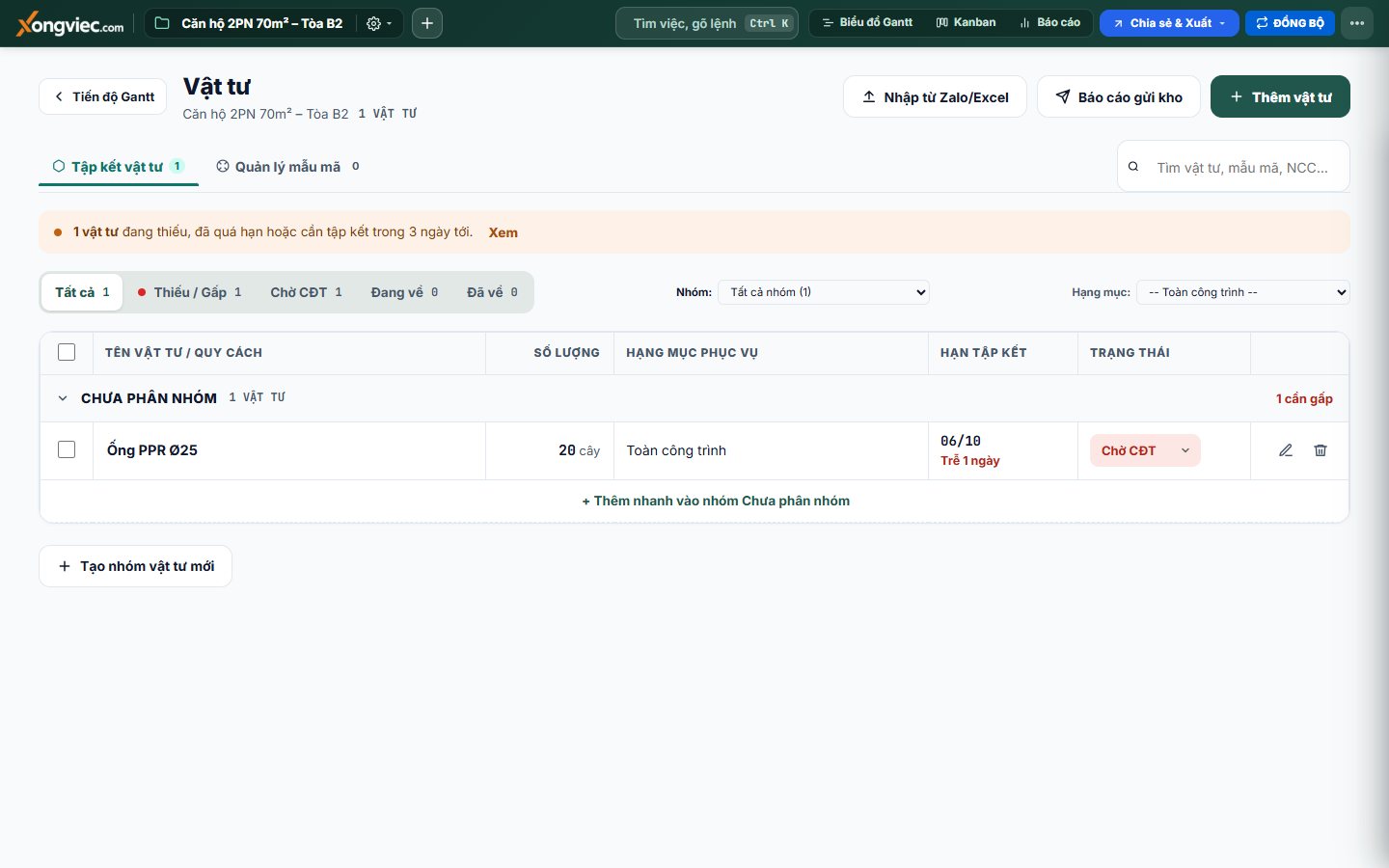
Bấm biểu tượng răng cưa cạnh tên công trình rồi chọn “Vật tư & mẫu mã”; màn Vật tư mở cạnh “Tiến độ Gantt”.
Ở dòng “Xem”, lọc “Tất cả”, “Thiếu / Gấp”, “Chờ CĐT”, “Đang về” hoặc “Đã về”; chọn “Nhóm” để xem theo nhóm vật tư.
Bảng có tên vật tư và quy cách, số lượng, hạng mục phục vụ, hạn tập kết và trạng thái (Đang về, Thiếu / Gấp, Chờ CĐT, Đã về đủ).
Dùng “Thêm vật tư”, “Nhập từ Zalo/Excel”, “Tập kết vật tư” và “Quản lý mẫu mã” khi bạn có quyền; “Báo cáo gửi kho” để gửi danh sách cho kho.
Bước 1/4
24
Bảng vật tư của công trình, với tình trạng và hạn cần về.Ảnh thao tác với dữ liệu minh họa
Số vàng trên hình ứng với bước cùng số; bước không có số là thao tác ở màn khác.
Xem ảnh lớn
Chưa tải được ảnh. Bạn vẫn có thể làm theo các bước ở trên.
Kết quả cần thấy
Vật tư cần chú ý được nhận ra theo hạn và tình trạng, gắn với hạng mục phục vụ.
Lưu ý khi thực hiện
Nếu chỉ có quyền xem, bạn có thể theo dõi danh sách nhưng cần người có quyền cập nhật để sửa thông tin.
Nếu chưa thực hiện được
Không cập nhật được? Kiểm tra quyền. Vật tư đã về chỉ đánh dấu khi đã thực sự tập kết.
Rà soát nội dung 07/10/2026 · đúng với Xong Việc v783
Mỗi ngày trên công trường
Nhật ký hoạt động và hoàn tác
Biết công trình đã được ai sửa gì gần đây và lấy lại thao tác vừa làm nhầm.
Điện thoại
MỞ Ở ĐÂU“Công trình và công cụ” → “Lịch sử sửa đổi”
Cách thực hiện
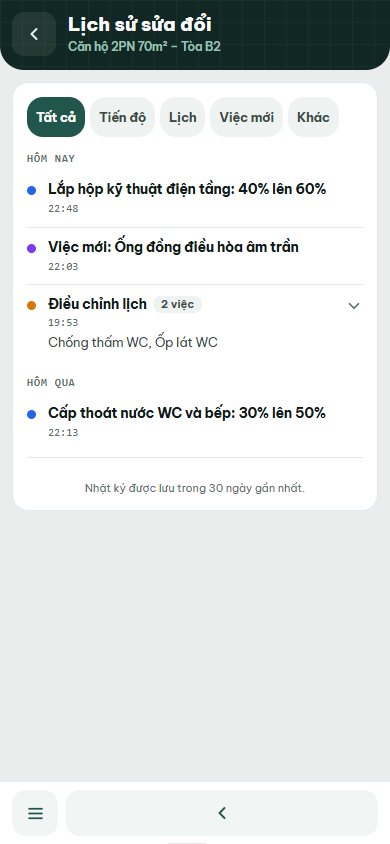
Mở “Công trình và công cụ” → “Lịch sử sửa đổi”.
Đọc các thay đổi gần đây (tên người sửa hiện khi công trình có từ 2 người). Lọc theo Tiến độ, Lịch, Việc mới hoặc Khác; bấm dòng “Điều chỉnh lịch” để xem từng việc và ngày cũ → mới; bấm “Tải thêm” để xem thay đổi cũ hơn. Nhật ký chỉ lưu một số ngày gần nhất, số ngày hiện ở cuối danh sách.
Bước 1/2
2
Lịch sử sửa đổi trên điện thoại: ai sửa gì, lúc nào.Ảnh thao tác với dữ liệu minh họa
Số vàng trên hình ứng với bước cùng số; bước không có số là thao tác ở màn khác.
Xem ảnh lớn
Chưa tải được ảnh. Bạn vẫn có thể làm theo các bước ở trên.
Kết quả cần thấy
Bạn thấy được các thay đổi gần đây, người thực hiện và chi tiết cũ → mới, giống khối “Có gì mới” trên máy tính.
Máy tính
MỞ Ở ĐÂUMàn “Tổng hợp” → “Công trình này” → khối “Có gì mới”; phím H
Cách thực hiện
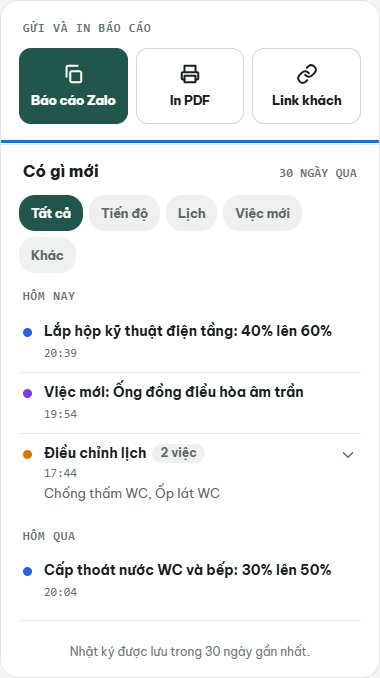
Mở màn “Tổng hợp”, chọn “Công trình này”: khối “Có gì mới” nằm ở cột bên phải. Đang ở màn khác, bấm nút “⋯” → “Nhật ký hoạt động” hoặc nhấn phím H (khi không gõ trong ô nhập) để tới thẳng khối này. Chấm đỏ ở nút “Lịch sử” báo có người khác vừa sửa, xem xong chấm tắt.
Đọc các thay đổi gần đây (tên người sửa hiện khi công trình có từ 2 người). Lọc theo Tiến độ, Lịch, Việc mới hoặc Khác; bấm dòng “Điều chỉnh lịch” để xem từng việc và ngày cũ → mới; bấm “Tải thêm” để xem thay đổi cũ hơn. Nhật ký chỉ lưu một số ngày gần nhất, số ngày hiện ở cuối khối.
Làm nhầm? Dùng nút “Hoàn tác thao tác vừa thực hiện” (Ctrl Z) trên thanh công cụ; “Làm lại thao tác vừa hoàn tác” (Ctrl Y) để lấy lại.
Bước 1/3
12
Khối Có gì mới ở cột phải màn Tổng hợp: thay đổi gần đây, người thực hiện và chi tiết cũ → mới.Ảnh thao tác với dữ liệu minh họa
Số vàng trên hình ứng với bước cùng số; bước không có số là thao tác ở màn khác.
Xem ảnh lớn
Chưa tải được ảnh. Bạn vẫn có thể làm theo các bước ở trên.
Kết quả cần thấy
Bạn nắm được lịch sử sửa đổi và hoàn tác được thao tác vừa làm khi app hỗ trợ.
Lưu ý khi thực hiện
Hoàn tác chỉ áp dụng cho những thao tác app hỗ trợ trong phiên đang mở, không thay thế bản sao lưu. Nhật ký không lưu mãi mãi; cần giữ lâu hơn thì lưu bản sao .JSON.
Nếu chưa thực hiện được
Nút hoàn tác bị mờ? Chưa có thao tác nào để hoàn tác trong phiên này hoặc bạn chỉ có quyền xem.
Rà soát nội dung 07/10/2026 · đúng với Xong Việc v783
Báo cáo và chia sẻ
Xem và gửi báo cáo tiến độ
Đọc tình hình công trình trước khi gửi báo cáo cho người khác.
Điện thoại
MỞ Ở ĐÂUNút “Báo cáo” ở thanh dưới
Cách thực hiện
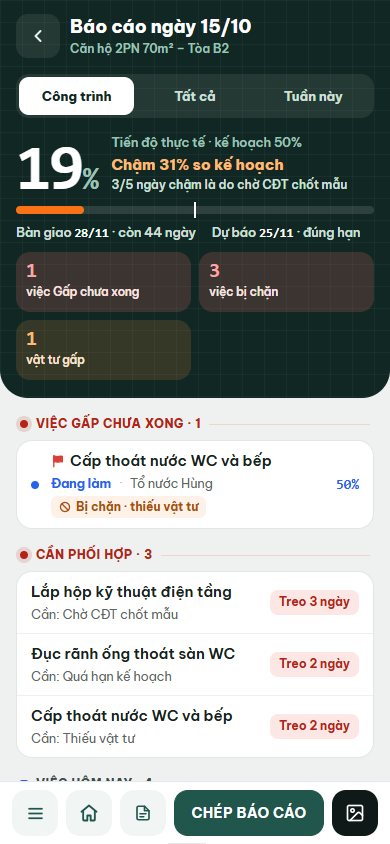
Chạm “Báo cáo” ở thanh dưới. Chọn phạm vi: “Công trình”, “Tất cả” hoặc “Tuần này”.
Đọc tiến độ so với kế hoạch và các ô tóm tắt (việc Gấp chưa xong, việc bị chặn, vật tư gấp, đang tạm dừng). Bên dưới là các khối “Việc Gấp chưa xong”, “Cần phối hợp”, “Việc hôm nay” (mỗi việc có cờ ưu tiên, chip Tiêu chí và dòng kéo theo khi còn việc nối sau), “Sẵn sàng nghiệm thu” (chạm “Đánh dấu Xong”) và “Đang tạm dừng” (chạm “Tiếp tục” khi làm lại).
Chạm “Nội dung báo cáo” để chọn dạng “Văn bản” hoặc “Ảnh”, mức “Gọn”, “Chuẩn” hoặc “Đầy đủ”, và “Tùy chỉnh” các phần đưa vào báo cáo.
Chạm “CHÉP BÁO CÁO”, mở Zalo và dán vào cuộc trò chuyện. Muốn gửi dạng ảnh, chọn “Gửi báo cáo dạng ảnh”. Khi xem một công trình, bật “Tin gửi khách” ở đầu tấm để soạn tin cho chủ đầu tư: chọn “Rút gọn”, “Tiêu chuẩn” hoặc “Đầy đủ”, rồi “Tùy chỉnh” từng nhóm (Lời chào, Việc đang thi công, Lời kết) và từng chỉ số (Phần trăm, Ngày xong, Ngày dự kiến); sau đó chạm “CHÉP TIN GỬI KHÁCH”. Tin gửi khách chỉ có dạng văn bản.
Bước 1/4
124
Báo cáo tổng quan: tiến độ, việc Gấp chưa xong, việc cần phối hợp và nút Chép báo cáo.Ảnh thao tác với dữ liệu minh họa
Số vàng trên hình ứng với bước cùng số; bước không có số là thao tác ở màn khác.
Xem ảnh lớn
Chưa tải được ảnh. Bạn vẫn có thể làm theo các bước ở trên.
Kết quả cần thấy
Bạn có báo cáo đúng phạm vi để gửi cho người nhận.
Máy tính
MỞ Ở ĐÂUTab “Tổng hợp” trên thanh trên cùng
Cách thực hiện
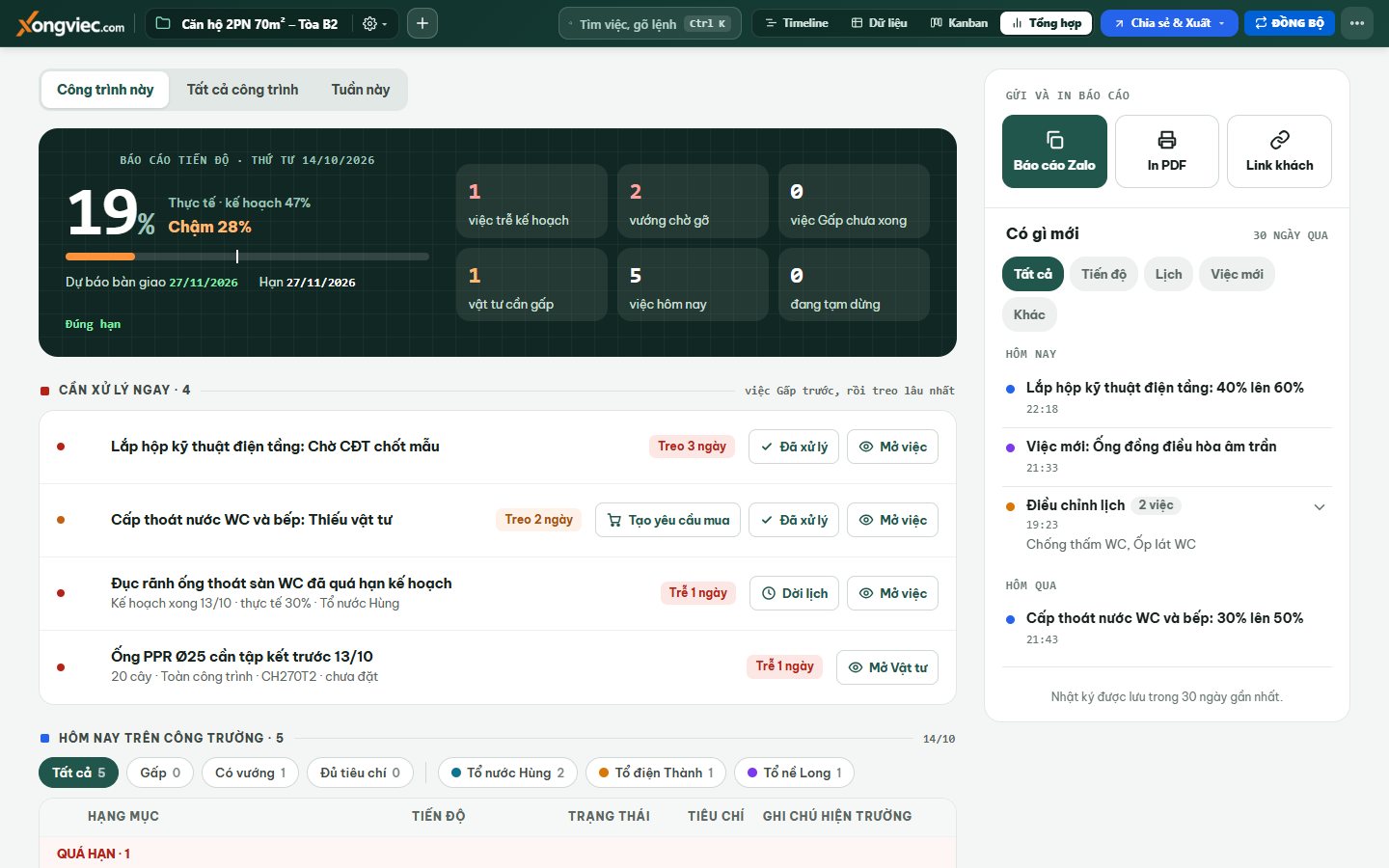
Bấm tab “Tổng hợp” (tab thứ tư, sau Timeline, Dữ liệu, Kanban). Chọn “Công trình này”, “Tuần này” hoặc “Tất cả công trình” ở đầu trang.
Đọc các ô số ở đầu trang (tiến độ, việc trễ, vướng, việc Gấp, vật tư, việc hôm nay, đang tạm dừng), rồi tới “Cần xử lý ngay”: việc Gấp xếp trước, mỗi việc có cờ ưu tiên, số ngày treo và “Kéo theo n việc sau” khi còn việc nối phía sau. Bấm vào một việc để mở thẻ sửa nhanh (trạng thái, phần trăm, ngày, ưu tiên, tiêu chí) ngay tại chỗ; “Mở đầy đủ” để vào ngăn “Tùy chỉnh việc”.
Bảng “Hôm nay trên công trường” có bộ lọc Gấp, Có vướng, Đủ tiêu chí và lọc theo người phụ trách. Bên dưới là “Sẵn sàng nghiệm thu” (việc đủ tiêu chí, bấm “Đánh dấu Xong”) và “Đang tạm dừng” (bấm “Tiếp tục” khi làm lại). Việc nào cũng có thể “Hoàn tác” ngay sau khi sửa.
Ở cột bên phải, bấm “Báo cáo Zalo”. “Tin nội bộ” có các khối: Việc gấp, Việc hôm nay, Cần phối hợp, Sẵn sàng nghiệm thu, Đang tạm dừng, Kế hoạch ngày mai, Vật tư, Việc phát sinh, Tiến độ giai đoạn. “Tin gửi khách” có ba cấu hình sẵn (Rút gọn, Tiêu chuẩn, Đầy đủ), rồi bật tắt từng nhóm theo đúng thứ tự trong tin (Lời chào, Việc đang thi công, Việc đã hoàn thành, Kế hoạch 7 ngày, Cần chủ đầu tư chốt…, Lời kết) và từng chỉ số (Phần trăm, Ngày xong, Ngày dự kiến, Người phụ trách, Lệch kế hoạch, Dự báo bàn giao). Việc vướng gửi khách chỉ ghi loại vướng; ghi chú hiện trường không bao giờ vào tin gửi khách.
Bấm “Chép báo cáo” trong hộp, mở Zalo và dán. Cần bản in thì bấm “In báo cáo PDF”; muốn khách xem trực tiếp thì bấm “Link khách”. Bên dưới ba nút, khối “Có gì mới” là lịch sử thay đổi của công trình (xem bài Nhật ký hoạt động và hoàn tác).
Bước 1/5
12345
Màn Tổng hợp: ô số đầu trang, Cần xử lý ngay có cờ ưu tiên, và cột bên phải có Báo cáo Zalo, In PDF, Link khách.Ảnh thao tác với dữ liệu minh họa
Số vàng trên hình ứng với bước cùng số; bước không có số là thao tác ở màn khác.
Xem ảnh lớn
Chưa tải được ảnh. Bạn vẫn có thể làm theo các bước ở trên.
Kết quả cần thấy
Báo cáo thể hiện tình hình công trình đã chọn, đúng phạm vi và nội dung bạn bật.
Lưu ý khi thực hiện
Sao chép báo cáo chưa gửi tin nhắn. Hãy kiểm tra thông tin người nhận trước khi gửi trên Zalo. Báo cáo có thể cần dữ liệu đầy đủ của công trình; không coi số 0 là kết luận nếu chưa tải được dữ liệu.
Nếu chưa thực hiện được
Không chép được? Kiểm tra thông báo của trình duyệt và nội dung xem trước. Chỉ gửi sau khi đã xác nhận báo cáo đúng.
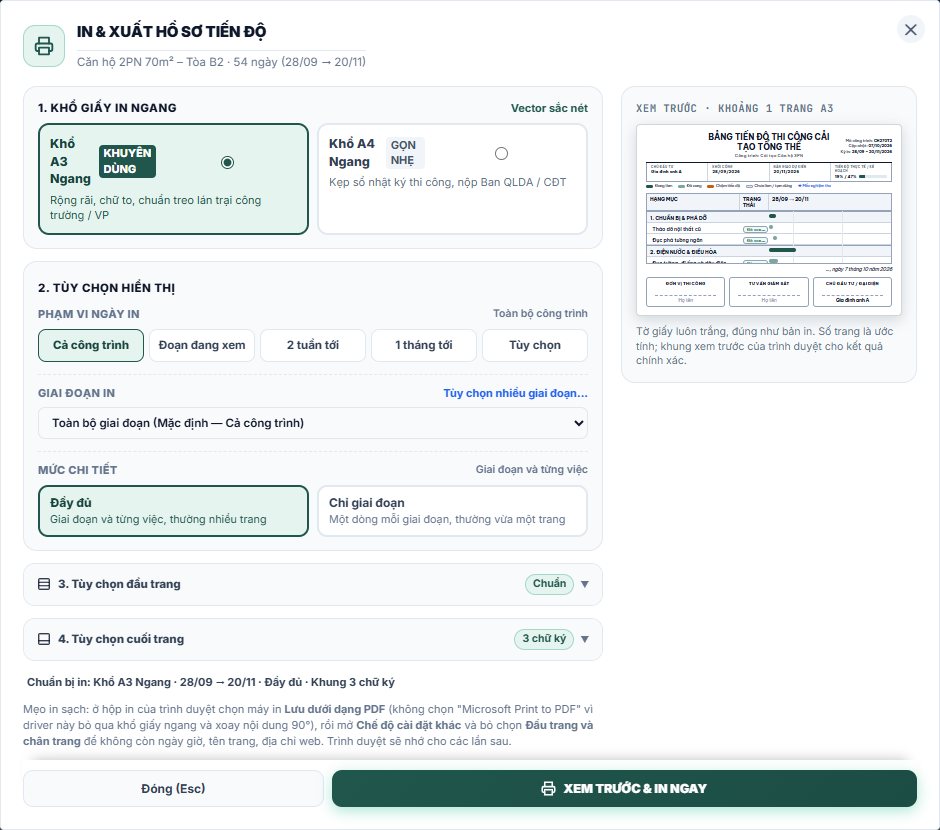
Mục 2, “Tùy chọn hiển thị”, gồm ba phần. Phạm vi ngày in: “Cả công trình”, “Đoạn đang xem”, “2 tuần tới”, “1 tháng tới” hoặc “Tùy chọn”. Giai đoạn in: chọn một giai đoạn trong danh sách, hoặc bấm “Tùy chọn nhiều giai đoạn...” để tick nhiều giai đoạn. Mức chi tiết: “Đầy đủ” (giai đoạn và từng việc) hoặc “Chỉ giai đoạn”.
Mục 3, bấm mở “Tùy chọn đầu trang” và chọn kiểu: “Chuẩn” (logo và công ty, tiêu đề, mã công trình, chủ đầu tư, khởi công, bàn giao, tiến độ thực tế so với kế hoạch, ngày cập nhật, kỳ in, chú thích màu), “Gọn” (một dòng tiêu đề, hợp với A4) hoặc “Chỉ tiêu đề” (như bản in trước đây). Mặc định: A3 là Chuẩn, A4 là Gọn. Tick bỏ khối nào bạn không muốn in.
Muốn có logo và tên công ty trên đầu trang: ở cuối mục “Tùy chọn đầu trang”, nhập “Tên công ty”, “Số điện thoại hoặc Zalo” và bấm “Chọn logo”. Ảnh tự thu nhỏ; thông tin lưu trên máy này và, khi đã đăng nhập, lưu cả vào hồ sơ tài khoản để dùng trên máy khác.
Mục 4, “Tùy chọn cuối trang”: bật hoặc tắt khung 3 chữ ký và dòng “…, ngày … tháng … năm …”, nhập tên Đơn vị thi công, Tư vấn giám sát, Chủ đầu tư. Tên được điền sẵn từ Sửa thông tin công trình; sửa ở đây chỉ áp dụng cho bản in.
Xem “XEM TRƯỚC”, rồi bấm “XEM TRƯỚC & IN NGAY”. Ở hộp in của trình duyệt, chọn máy in “Lưu dưới dạng PDF” và bỏ chọn “Đầu trang và chân trang”.
Muốn in báo cáo tình hình để gửi đi (khác với bảng tiến độ ở trên): vào “Tổng hợp”, bấm “In báo cáo PDF”. Hộp cho chọn nội dung theo màn đang xem (“Công trình này”, “Tất cả công trình”, “Tuần này”), mẫu “Giao ban nội bộ” hoặc “Gửi chủ đầu tư”, kỳ báo cáo (“Từ ngày đến ngày” cho công trình; tuần trước, tuần này, tuần sau cho tuần), phần “Thông tin đơn vị” (tên, người lập, điện thoại, địa chỉ, logo, tên ba ô ký) và ghi chú của người lập. Xem các trang xem trước, rồi bấm “In PDF” và chọn máy in “Lưu dưới dạng PDF”.
Bước 1/8
123467
Hộp In & xuất hồ sơ tiến độ chia bốn nhóm: Khổ giấy, Tùy chọn hiển thị (phạm vi ngày, giai đoạn, mức chi tiết), Tùy chọn đầu trang, Tùy chọn cuối trang, cùng khung xem trước.Ảnh thao tác với dữ liệu minh họa
Số vàng trên hình ứng với bước cùng số; bước không có số là thao tác ở màn khác.
Xem ảnh lớn
Chưa tải được ảnh. Bạn vẫn có thể làm theo các bước ở trên.
Kết quả cần thấy
Bản in hoặc PDF đúng khổ giấy, khoảng ngày và mức chi tiết bạn chọn, có đầu trang đủ thông tin; từ trang thứ hai có dải tên công trình, mã, ngày cập nhật và chân trang “Trang x/y”.
Lưu ý khi thực hiện
Đừng chọn “Microsoft Print to PDF”: driver này bỏ qua khổ giấy ngang và xoay nội dung 90°. “Số trang, đầu trang từ trang 2” chỉ hiện khi in bằng Chrome hoặc Edge. Ô nào chưa có dữ liệu thì đầu trang tự ẩn, và lựa chọn đầu trang được nhớ theo công trình. Báo cáo tình hình công trình có nút “In PDF” riêng ở màn “Báo cáo”. Tờ xem trước luôn nền trắng, đúng như bản in; số trang trong hộp là ước tính.
Nếu chưa thực hiện được
Bản in vẫn có ngày giờ, tên trang, địa chỉ web? Mở “Chế độ cài đặt khác” trong hộp in của trình duyệt và bỏ chọn “Đầu trang và chân trang”; trình duyệt sẽ nhớ cho lần sau.
Rà soát nội dung 07/10/2026 · đúng với Xong Việc v783
Báo cáo và chia sẻ
Chia sẻ tiến độ cho chủ đầu tư
Để chủ đầu tư xem tình hình công trình với phạm vi phù hợp.
Điện thoại
MỞ Ở ĐÂU“Công trình và công cụ” → “Link cho khách xem”
Cách thực hiện
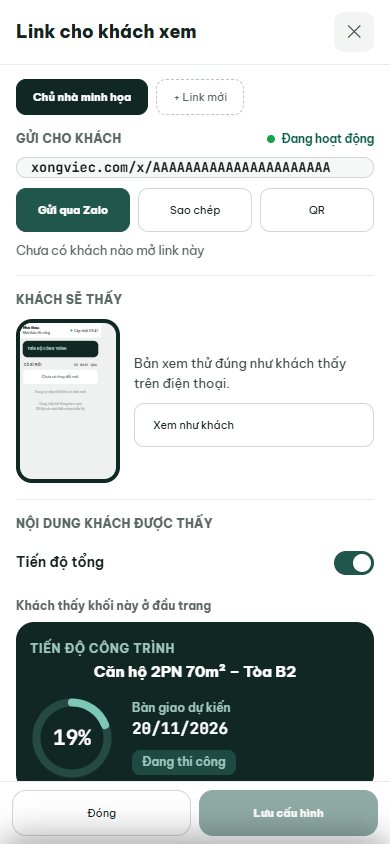
Chủ công trình (công trình Cloud, gói trả phí) mở “Công trình và công cụ” → “Link cho khách xem”.
Bấm “Tạo link đầu tiên” (hoặc “+ Link mới”). Nếu đã nhập “Đơn vị thi công” ở “Sửa thông tin”, tên thương hiệu được điền sẵn từ đó; bạn sửa được.
Chọn nội dung khách được thấy và cách cập nhật: “Tự động cập nhật” hoặc “Tôi duyệt trước” (khi đó bạn bấm “Phát hành cho khách” để khách thấy bản mới). Trong “Tùy chọn khác” có lời nhắn, logo và “Bật PIN”.
Bấm “Xem như khách” để xem thử, “Lưu” nếu có thay đổi, rồi “Sao chép” hoặc “Gửi qua Zalo”.
Bước 1/4
234
Link cho khách xem: sao chép link và kiểm tra cấu hình thông tin.Ảnh thao tác với dữ liệu minh họa
Số vàng trên hình ứng với bước cùng số; bước không có số là thao tác ở màn khác.
Xem ảnh lớn
Chưa tải được ảnh. Bạn vẫn có thể làm theo các bước ở trên.
Kết quả cần thấy
Người nhận xem được đúng phạm vi đã cho phép, không cần tài khoản.
Máy tính
MỞ Ở ĐÂU“Chia sẻ & Xuất” → “Link cho khách xem”
Cách thực hiện
Chủ công trình mở “Chia sẻ & Xuất” → “Link cho khách xem”.
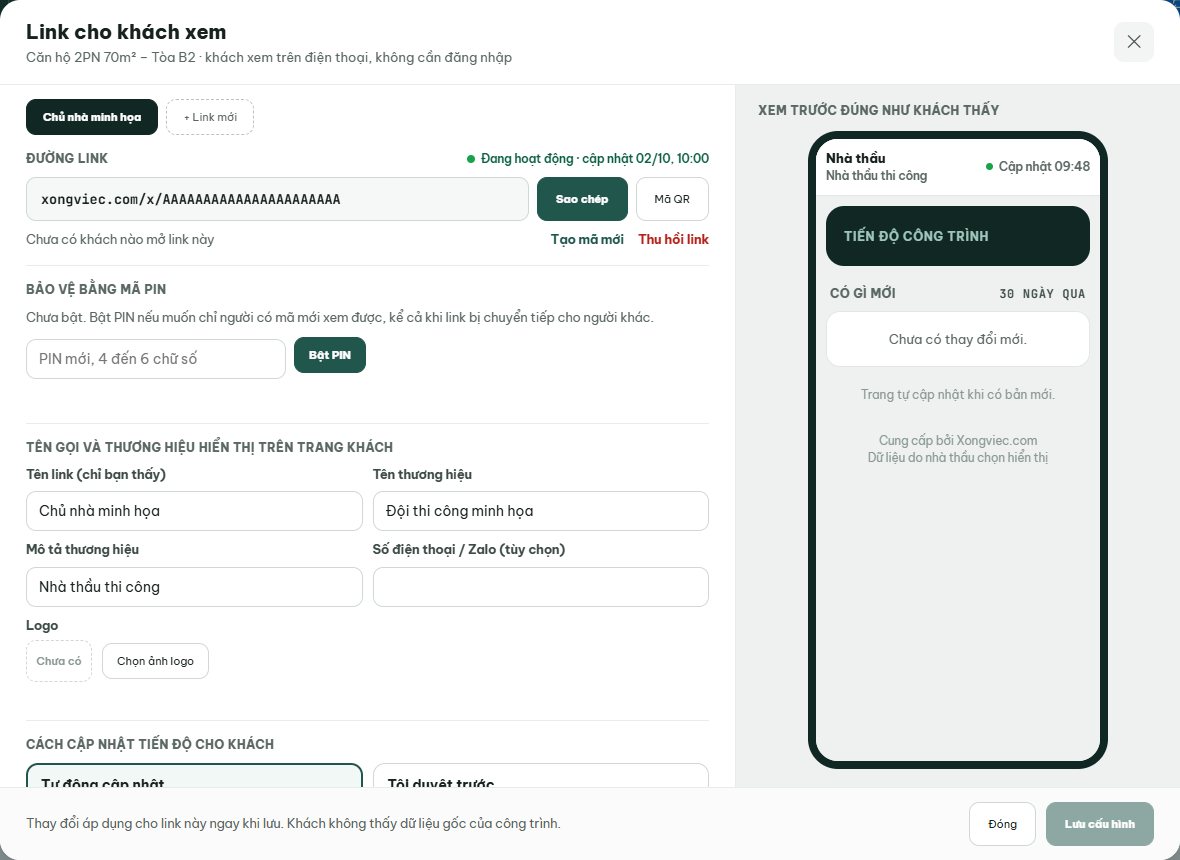
Bấm “Tạo link đầu tiên” (hoặc “+ Link mới”). Tên thương hiệu điền sẵn từ “Đơn vị thi công” của công trình nếu đã nhập; link cũ có tên khác sẽ hiện nút “Dùng tên này” để bạn tự quyết.
Chọn các khối nội dung khách được thấy, cách cập nhật (“Tự động cập nhật” hoặc “Tôi duyệt trước”), lời nhắn, logo và “Bật PIN” nếu cần.
Bấm “Xem như khách”, “Lưu cấu hình”, rồi “Sao chép”, “Mã QR” hoặc “Gửi qua Zalo”. Mở thử link bằng phiên riêng trước khi gửi.
Bước 1/4
234
Bảng quản lý Link cho khách xem, có bản xem trước ở bên phải.Ảnh thao tác với dữ liệu minh họa
Số vàng trên hình ứng với bước cùng số; bước không có số là thao tác ở màn khác.
Xem ảnh lớn
Chưa tải được ảnh. Bạn vẫn có thể làm theo các bước ở trên.
Kết quả cần thấy
Liên kết cho người xem hoạt động theo cấu hình bạn chọn.
Lưu ý khi thực hiện
Link cho khách xem là tính năng gói trả phí, do chủ công trình Cloud quản lý. Khách mở link không cần đăng nhập. Chức năng này khác “Chia sẻ & phân quyền” dùng mã mời cho người cùng làm. Nếu bật PIN, gửi mã riêng với link. “Tạo mã mới” làm link cũ ngừng hoạt động ngay; “Thu hồi link” ngừng link đó.
Nếu chưa thực hiện được
Khách không mở được link? Kiểm tra hạn link, mã PIN và gói đang dùng. Với chế độ duyệt, kiểm tra bản mới đã được phát hành cho khách.
Rà soát nội dung 07/10/2026 · đúng với Xong Việc v783
Báo cáo và chia sẻ
Mời người cùng làm và phân quyền
Thêm người cộng tác với quyền phù hợp công việc.
Điện thoại
MỞ Ở ĐÂU“Công trình và công cụ” → “Chia sẻ & phân quyền”
Cách thực hiện
Chủ công trình mở “Công trình và công cụ” → “Chia sẻ & phân quyền” của đúng công trình.
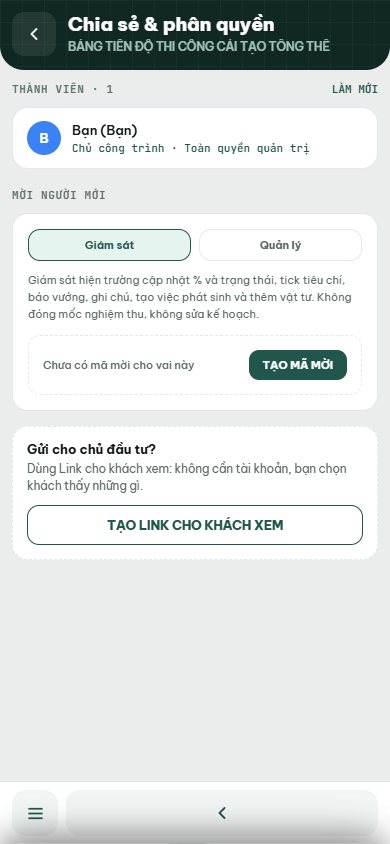
Ở “MỜI NGƯỜI MỚI”, chọn vai: “Giám sát” (giám sát hiện trường) hoặc “Quản lý” (quản lý công trình), rồi bấm “TẠO MÃ MỜI” và gửi mã riêng cho người cần tham gia.
Người nhận đăng nhập, mở “Công trình và công cụ” → “Nhập mã mời”, nhập mã và xem trước tên công trình cùng vai trò.
Chỉ xác nhận tham gia khi tên công trình và vai trò đúng.
Bước 1/4
2
Chia sẻ & phân quyền: chọn vai trò rồi tạo mã mời cho người cùng làm.Ảnh thao tác với dữ liệu minh họa
Số vàng trên hình ứng với bước cùng số; bước không có số là thao tác ở màn khác.
Xem ảnh lớn
Chưa tải được ảnh. Bạn vẫn có thể làm theo các bước ở trên.
Kết quả cần thấy
Thành viên tham gia đúng công trình với quyền đã chọn.
Máy tính
MỞ Ở ĐÂU“Chia sẻ & Xuất” → “Chia sẻ & phân quyền”
Cách thực hiện
Chủ công trình mở “Chia sẻ & Xuất” → “Chia sẻ & phân quyền”.
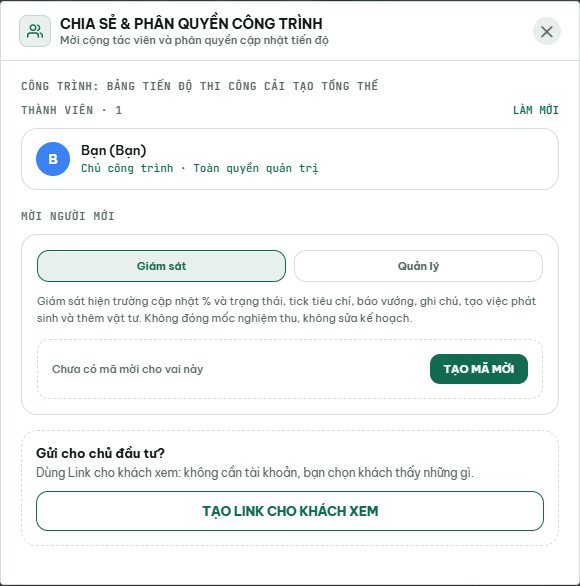
Ở “MỜI NGƯỜI MỚI”, chọn “Giám sát” hoặc “Quản lý”, bấm “TẠO MÃ MỜI” và gửi mã riêng cho người cần tham gia.
Người nhận đăng nhập, bấm nút “+” → “Tham gia bằng mã mời”, nhập mã và kiểm tra công trình cùng vai trò trước khi xác nhận.
Mở lại danh sách “THÀNH VIÊN”, bấm “LÀM MỚI” để thấy người đã tham gia.
Bước 1/4
24
Chia sẻ & phân quyền: chủ công trình quản lý thành viên và lời mời.Ảnh thao tác với dữ liệu minh họa
Số vàng trên hình ứng với bước cùng số; bước không có số là thao tác ở màn khác.
Xem ảnh lớn
Chưa tải được ảnh. Bạn vẫn có thể làm theo các bước ở trên.
Kết quả cần thấy
Thành viên xuất hiện với vai trò đã cấp.
Lưu ý khi thực hiện
Chỉ chủ công trình mới tạo mã mời hoặc đổi phân quyền ở màn này. “Giám sát” (quyền Giám sát hiện trường) cập nhật phần trăm, trạng thái, báo vướng và ghi chú, không đóng mốc nghiệm thu, không sửa kế hoạch; “Quản lý” (quyền Quản lý công trình) có phạm vi chỉnh sửa rộng hơn. Chỉ cấp quyền cần thiết. Muốn chủ nhà chỉ xem tiến độ, dùng “Link cho khách xem” thay vì mã mời.
Nếu chưa thực hiện được
Mã không hợp lệ hoặc hết hiệu lực? Nhờ chủ công trình kiểm tra lời mời; không thử mã của người khác.
Rà soát nội dung 07/10/2026 · đúng với Xong Việc v783
Giữ dữ liệu an toàn
Lưu, đồng bộ và sao lưu dữ liệu
Kiểm tra dữ liệu được lưu và chuẩn bị bản sao khi cần.
Điện thoại
MỞ Ở ĐÂU“Công trình và công cụ” → “Sao lưu & khôi phục”
Cách thực hiện
Chưa đăng nhập: dữ liệu nằm trên trình duyệt của máy này. Đăng nhập để lưu công trình lên Cloud và dùng trên máy khác.
Nếu dùng Cloud, khi có mạng lại hãy đợi dữ liệu đồng bộ xong trước khi chuyển sang máy khác.
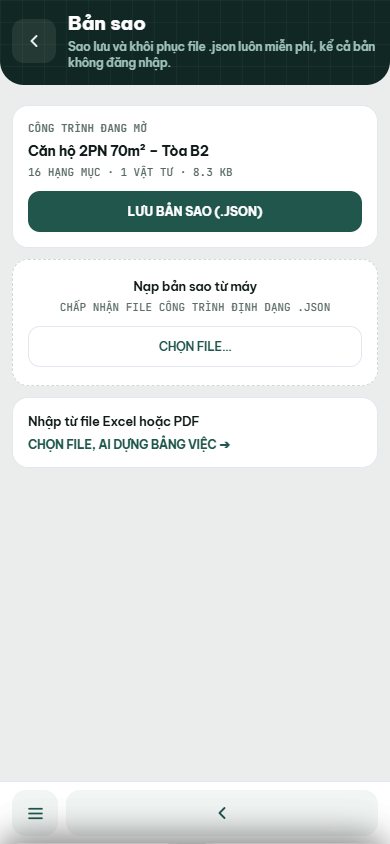
Mở “Công trình và công cụ” → “Sao lưu & khôi phục”, bấm “LƯU BẢN SAO (.JSON)” để lưu tệp dự phòng.
Khi cần khôi phục, mở lại “Sao lưu & khôi phục”, bấm “CHỌN FILE…” và chọn tệp .JSON; kiểm tra tên công trình trước khi xác nhận.
Bước 1/4
34
Màn Bản sao: nút LƯU BẢN SAO (.JSON) và khu vực nạp lại bản sao từ máy.Ảnh thao tác với dữ liệu minh họa
Số vàng trên hình ứng với bước cùng số; bước không có số là thao tác ở màn khác.
Xem ảnh lớn
Chưa tải được ảnh. Bạn vẫn có thể làm theo các bước ở trên.
Kết quả cần thấy
Bạn biết dữ liệu đang được lưu ở đâu và có bản sao để dự phòng.
Máy tính
MỞ Ở ĐÂU“Chia sẻ & Xuất” → “Lưu bản sao (.json)”; nút “+” → “Nạp bản sao (.json)”
Cách thực hiện
Nút “ĐỒNG BỘ” trên thanh trên mở phần thiết lập đưa công trình lên Cloud để dùng trên điện thoại và máy khác.
Bấm “Chia sẻ & Xuất” → “Lưu bản sao (.json)” và giữ tệp ở nơi an toàn.
Trước khi đổi máy, xác nhận dữ liệu Cloud đã đồng bộ; nếu chỉ dùng trên máy, mang theo tệp bản sao.
Khôi phục bằng nút “+” → “Nạp bản sao (.json)”; đọc tên công trình và xác nhận phạm vi trước khi tiếp tục.
Bước 1/4
2
Menu Chia sẻ & Xuất: Lưu bản sao (.json) và Nạp bản sao (.json).Ảnh thao tác với dữ liệu minh họa
Số vàng trên hình ứng với bước cùng số; bước không có số là thao tác ở màn khác.
Xem ảnh lớn
Chưa tải được ảnh. Bạn vẫn có thể làm theo các bước ở trên.
Kết quả cần thấy
Dữ liệu có trạng thái lưu rõ ràng và có bản sao khi cần.
Lưu ý khi thực hiện
Bản sao .JSON không phải file Excel (Excel dùng “Bảng Excel” trong “Chia sẻ & Xuất”). Không xóa dữ liệu trình duyệt khi còn thay đổi chưa đồng bộ. Mất mạng chỉ dùng được những dữ liệu và tài nguyên đã có trên máy; không hứa mọi màn đều mở được lần đầu khi offline. Công trình bị xóa nằm trong “Thùng rác” và khôi phục lại được trong 30 ngày. Khi gói hết hạn, tài khoản chuyển sang chế độ chỉ xem sau thời gian ẩn hạn ngắn; dữ liệu vẫn nguyên và nút “GIA HẠN ĐỂ SỬA” giúp mở lại quyền sửa.
Nếu chưa thực hiện được
Dữ liệu chưa đồng bộ? Giữ nguyên dữ liệu trên máy, kiểm tra mạng và trạng thái lưu; tạo bản sao trước khi thử lại.
Rà soát nội dung 07/10/2026 · đúng với Xong Việc v783
Giữ dữ liệu an toàn
Khôi phục từ Thùng rác
Lấy lại công trình đã chuyển vào Thùng rác trong 30 ngày, hoặc xóa hẳn khi không cần nữa.
Điện thoại
MỞ Ở ĐÂU“Công trình và công cụ” → “Thùng rác”
Cách thực hiện
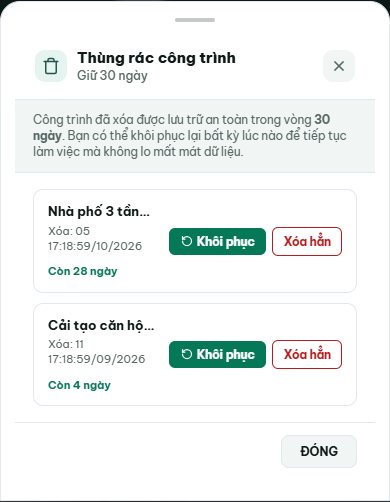
Đăng nhập tài khoản (Thùng rác chỉ giữ công trình Cloud), mở “Công trình và công cụ” → “Thùng rác”, mục có nhãn “30 ngày”.
Mỗi dòng ghi tên công trình, ngày xóa và số ngày còn lại. Công trình được giữ 30 ngày kể từ ngày xóa.
Chạm “Khôi phục” để đưa công trình về danh sách và mở lại ngay.
Chạm “Xóa hẳn” nếu không cần nữa, rồi xác nhận “Xóa vĩnh viễn”. Xóa hẳn thì không lấy lại được.
Muốn chuyển công trình đang mở vào Thùng rác: ở cuối menu “Công trình và công cụ” chạm “Chuyển công trình vào Thùng rác”, rồi “Chuyển vào Thùng rác”. Chỉ chủ công trình làm được.
Bước 1/5
234
Thùng rác công trình trên điện thoại: mỗi dòng có ngày xóa, số ngày còn lại, Khôi phục và Xóa hẳn.Ảnh thao tác với dữ liệu minh họa
Số vàng trên hình ứng với bước cùng số; bước không có số là thao tác ở màn khác.
Xem ảnh lớn
Chưa tải được ảnh. Bạn vẫn có thể làm theo các bước ở trên.
Kết quả cần thấy
Công trình quay lại danh sách và mở được như trước khi xóa.
Máy tính
MỞ Ở ĐÂUMenu công trình (biểu tượng răng cưa) → “Mở Thùng rác”
Cách thực hiện
Đăng nhập tài khoản (Thùng rác chỉ giữ công trình Cloud), bấm biểu tượng răng cưa cạnh tên công trình → “Mở Thùng rác”.
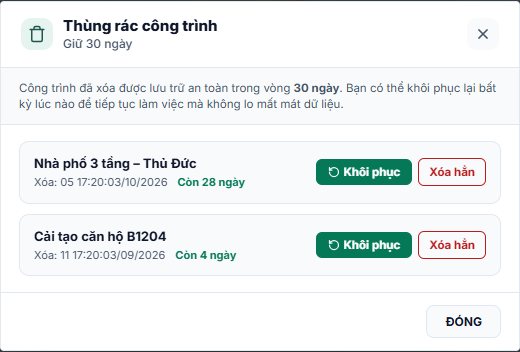
Hộp “Thùng rác công trình” liệt kê công trình đã xóa kèm ngày xóa và số ngày còn lại trong 30 ngày.
Bấm “Khôi phục” để lấy lại; công trình quay về danh sách và được mở.
Bấm “Xóa hẳn” nếu không cần nữa, rồi xác nhận “Xóa vĩnh viễn”. Xóa hẳn thì không lấy lại được.
Muốn chuyển công trình đang mở vào Thùng rác: răng cưa → “Chuyển công trình này vào Thùng rác”, rồi xác nhận “Chuyển vào Thùng rác”.
Bước 1/5
234
Hộp Thùng rác công trình trên máy tính: công trình đã xóa được giữ 30 ngày.Ảnh thao tác với dữ liệu minh họa
Số vàng trên hình ứng với bước cùng số; bước không có số là thao tác ở màn khác.
Xem ảnh lớn
Chưa tải được ảnh. Bạn vẫn có thể làm theo các bước ở trên.
Kết quả cần thấy
Công trình quay lại danh sách và mở được như trước khi xóa.
Lưu ý khi thực hiện
Thùng rác chỉ giữ công trình Cloud, 30 ngày kể từ ngày xóa. “Xóa hẳn” xóa vĩnh viễn, không khôi phục được.
Nếu chưa thực hiện được
Hộp báo cần đồng bộ tài khoản? Công trình chỉ lưu trên máy này không vào Thùng rác Cloud; đăng nhập rồi mở lại. Thấy “Thùng rác đang trống” nghĩa là chưa có công trình nào bị xóa trong 30 ngày gần đây.
Rà soát nội dung 07/10/2026 · đúng với Xong Việc v783
Giữ dữ liệu an toàn
Cài Xong Việc ra màn hình chính
Truy cập Xong Việc nhanh hơn từ biểu tượng ứng dụng.
Điện thoại
MỞ Ở ĐÂUCông trình và công cụ → Cài app ra màn hình chính
Cách thực hiện
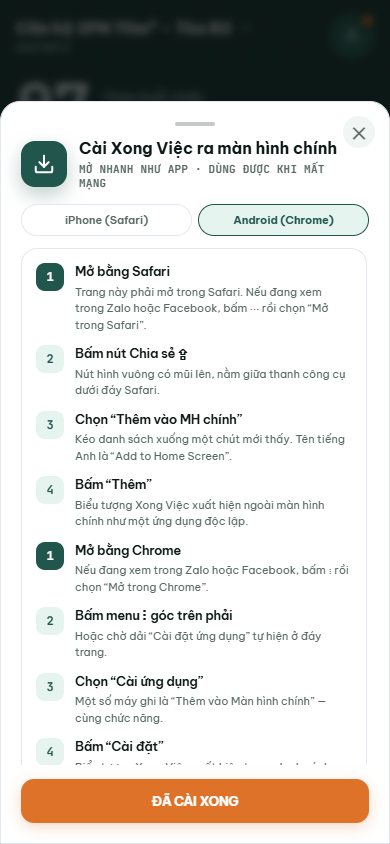
Nếu đang mở từ Zalo hoặc Facebook, bấm “⋯” rồi chọn “Mở trong Safari” (iPhone) hoặc “Mở trong trình duyệt” (Android); app chỉ cài được từ trình duyệt.
Mở “Công trình và công cụ” → “Cài app ra màn hình chính”, rồi chọn tab “iPhone” hoặc “Android” (máy thường tự chọn sẵn đúng loại). Android có nút “Cài ngay” nếu Chrome cho phép: bấm một lần là xong.
iPhone: bấm nút Chia sẻ ở thanh dưới của Safari, kéo danh sách xuống và chọn “Thêm vào MH chính” (tên tiếng Anh “Add to Home Screen”), rồi bấm “Thêm”. Android: bấm menu ⋮ của Chrome, chọn “Cài ứng dụng” (một số máy ghi “Thêm vào Màn hình chính”), rồi bấm “Cài đặt”.
Mở thử biểu tượng Xong Việc ngoài màn hình chính, kiểm tra đúng công trình, rồi bấm “Đã cài xong”.
Bước 1/4
24
Màn hướng dẫn cài ứng dụng, chọn tab phù hợp với thiết bị.Ảnh thao tác với dữ liệu minh họa
Số vàng trên hình ứng với bước cùng số; bước không có số là thao tác ở màn khác.
Xem ảnh lớn
Chưa tải được ảnh. Bạn vẫn có thể làm theo các bước ở trên.
Kết quả cần thấy
Biểu tượng Xong Việc xuất hiện ngoài màn hình chính và mở như một ứng dụng.
Máy tính
MỞ Ở ĐÂUNút “⋯” → “Cài ứng dụng”
Cách thực hiện
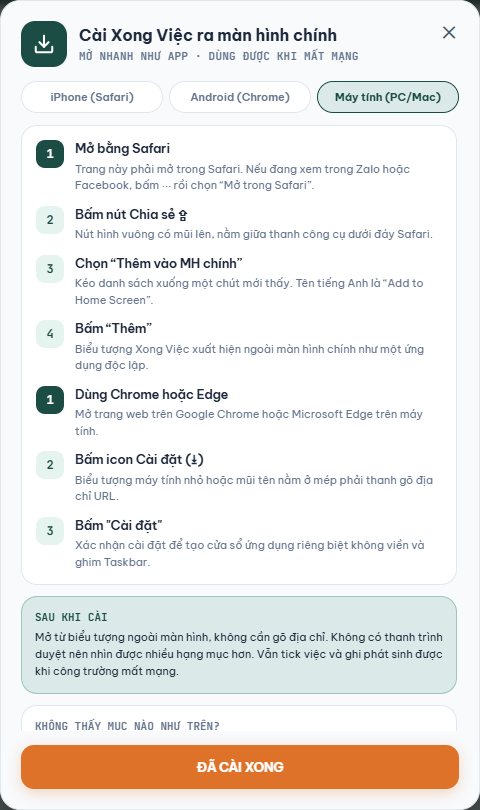
Mở Xong Việc bằng Chrome hoặc Edge trên máy tính.
Bấm nút “⋯” ở góc trên bên phải → “Cài ứng dụng” để mở hộp hướng dẫn (tab “Máy tính”). Nếu thấy nút “Cài ngay” thì bấm một lần là xong; hoặc bấm biểu tượng cài ở mép phải thanh địa chỉ của trình duyệt.
Bấm “Cài đặt” khi trình duyệt hỏi để tạo cửa sổ ứng dụng riêng, rồi bấm “Đã cài xong” và mở thử biểu tượng Xong Việc.
Bước 1/3
23
Màn hướng dẫn cài Xong Việc trên máy tính.Ảnh thao tác với dữ liệu minh họa
Số vàng trên hình ứng với bước cùng số; bước không có số là thao tác ở màn khác.
Xem ảnh lớn
Chưa tải được ảnh. Bạn vẫn có thể làm theo các bước ở trên.
Kết quả cần thấy
Bạn mở Xong Việc trong cửa sổ riêng, không có thanh trình duyệt.
Lưu ý khi thực hiện
Sau khi cài, mở Xong Việc từ biểu tượng ngoài màn hình, không cần gõ địa chỉ. App vẫn tick việc và ghi phát sinh được khi công trường mất mạng. Tên nút có thể khác nhau giữa các trình duyệt và phiên bản máy.
Nếu chưa thực hiện được
Không thấy mục nào như hướng dẫn? Trang phải mở trong Safari (iPhone) hoặc Chrome (Android); nếu đang mở từ link trong Zalo hoặc Facebook, bấm “⋯” và mở bằng trình duyệt. Vẫn không được thì bấm “NHẮN ZALO KỸ THUẬT” trong hộp cài đặt.
Rà soát nội dung 07/10/2026 · đúng với Xong Việc v783
Tra cứu nhanh
Bản đồ giao diện: nút nào ở đâu
Tìm nhanh vị trí nút trên màn hình và đi tới bài hướng dẫn tương ứng.
Điện thoại
MỞ Ở ĐÂUMàn Tất cả hoặc Hôm nay: thanh dưới và đầu màn
Cách thực hiện
Thêm việc: chạm “+ THÊM VIỆC” ở thanh dưới, hoặc dòng “+ Thêm việc” ở cuối mỗi giai đoạn trong “Tất cả”. Nút “Ghi nhanh: phát sinh, vật tư” (thanh dưới) để ghi nhanh việc phát sinh hoặc vật tư.Xem bài: Thêm việc vào kế hoạch
Bản đồ giao diện trên điện thoại: thanh dưới, đầu màn và nút ba gạch mở Công trình và công cụ.Ảnh thao tác với dữ liệu minh họa
Số vàng trên hình ứng với bước cùng số; bước không có số là thao tác ở màn khác.
Xem ảnh lớn
Chưa tải được ảnh. Bạn vẫn có thể làm theo các bước ở trên.
Kết quả cần thấy
Bạn tìm được chức năng theo việc cần làm và biết bài nào nói chi tiết.
Máy tính
MỞ Ở ĐÂUThanh trên cùng, hàng công cụ phía trên bảng và thanh nổi dưới đáy
Thêm việc: nút “Thêm việc” ở hàng công cụ phía trên bảng, bên trái Hoàn tác và Làm lại (phím N khi không gõ trong ô nhập). “Cột” và “Lọc” nằm cùng hàng.Xem bài: Thêm việc vào kế hoạch
Chuyển chế độ xem: “Timeline”, “Dữ liệu”, “Kanban” và “Tổng hợp” (màn Báo cáo) nằm cạnh nhau ở thanh trên. “Timeline” luôn mở ở dạng thu gọn (Hạng mục, người phụ trách, Bắt đầu, Ngày, Kết thúc, Trạng thái; ẩn Ghi chú và %); nút tròn ở góc phải tiêu đề cột Trạng thái (sát vạch chia giữa bảng và lịch) luôn hiện, bấm nút (hoặc bấm đúp vạch) để mở rộng bảng. “Dữ liệu” bỏ phần lịch và sửa tại ô; trạng thái là chấm màu, % là thanh mảnh, rê chuột vào ô tên việc sẽ hiện nút “MỞ” (cạnh nút ⋯) để mở hộp chi tiết; đang gõ tên thì nút ẩn đi. Kéo mép phải tiêu đề của từng cột để đổi độ rộng (máy ghi nhớ), bấm đúp mép đó để về mặc định; “Timeline” khi mở rộng bảng cũng kéo được từng cột (Ghi chú, Nhãn, Bắt đầu, Ngày, Kết thúc, Trạng thái), ba cột ngày vẫn tách riêng, và độ rộng của Timeline nhớ riêng với “Dữ liệu”. “Khôi phục mặc định” trong “Cột” đặt lại cả hai. Khi bảng thu gọn, các cột đang ẩn (ngày, ghi chú, nhãn) sửa trong hộp chi tiết: bấm ⋯ ở việc rồi “Mở chi tiết việc”, hoặc bấm đúp vào thanh trên lịch. Mở app lại sẽ vào chế độ lần trước bạn dùng.Xem bài: Kanban theo cột trạng tháiXem bài: Xem và gửi báo cáo tiến độ
Thanh nổi dưới đáy: “Ngày” hoặc “Tuần” đổi cách xem, “Khung nhìn” chọn số ngày hiển thị, “HÔM NAY” đưa timeline tới vạch hôm nay.Xem bài: Đọc bảng tiến độ và khung nhìn
Bước 1/8
12345678
Bản đồ giao diện trên máy tính: thanh trên cùng, hàng công cụ phía trên bảng và thanh nổi dưới đáy.Ảnh thao tác với dữ liệu minh họa
Số vàng trên hình ứng với bước cùng số; bước không có số là thao tác ở màn khác.
Xem ảnh lớn
Chưa tải được ảnh. Bạn vẫn có thể làm theo các bước ở trên.
Kết quả cần thấy
Bạn tìm được nút hoặc dùng phím tắt phù hợp, và biết bài nào nói chi tiết.
Lưu ý khi thực hiện
Phím tắt trên máy tính không hoạt động như nút trên điện thoại. Nút bị khóa có thể do quyền hoặc chưa mở công trình.
Nếu chưa thực hiện được
Không thấy nút? Kiểm tra thiết bị và màn đang mở; vị trí nút khác nhau giữa điện thoại và máy tính. Nút bị khóa có thể do quyền hoặc chưa mở công trình.
Rà soát nội dung 07/10/2026 · đúng với Xong Việc v783
Tra cứu nhanh
Phím tắt và bảng lệnh Ctrl K
Thao tác nhanh trên máy tính mà không cần tìm nút.
Điện thoại
MỞ Ở ĐÂUPhím tắt chỉ có trên máy tính
Cách thực hiện
Điện thoại không có phím tắt; dùng các nút ở thanh dưới như “+ THÊM VIỆC” và “Báo cáo”.
Bước 1/1
Kết quả cần thấy
Bạn dùng được nút thay cho phím tắt.
Máy tính
MỞ Ở ĐÂUNhấn ? hoặc nút “⋯” → “Phím tắt”
Cách thực hiện
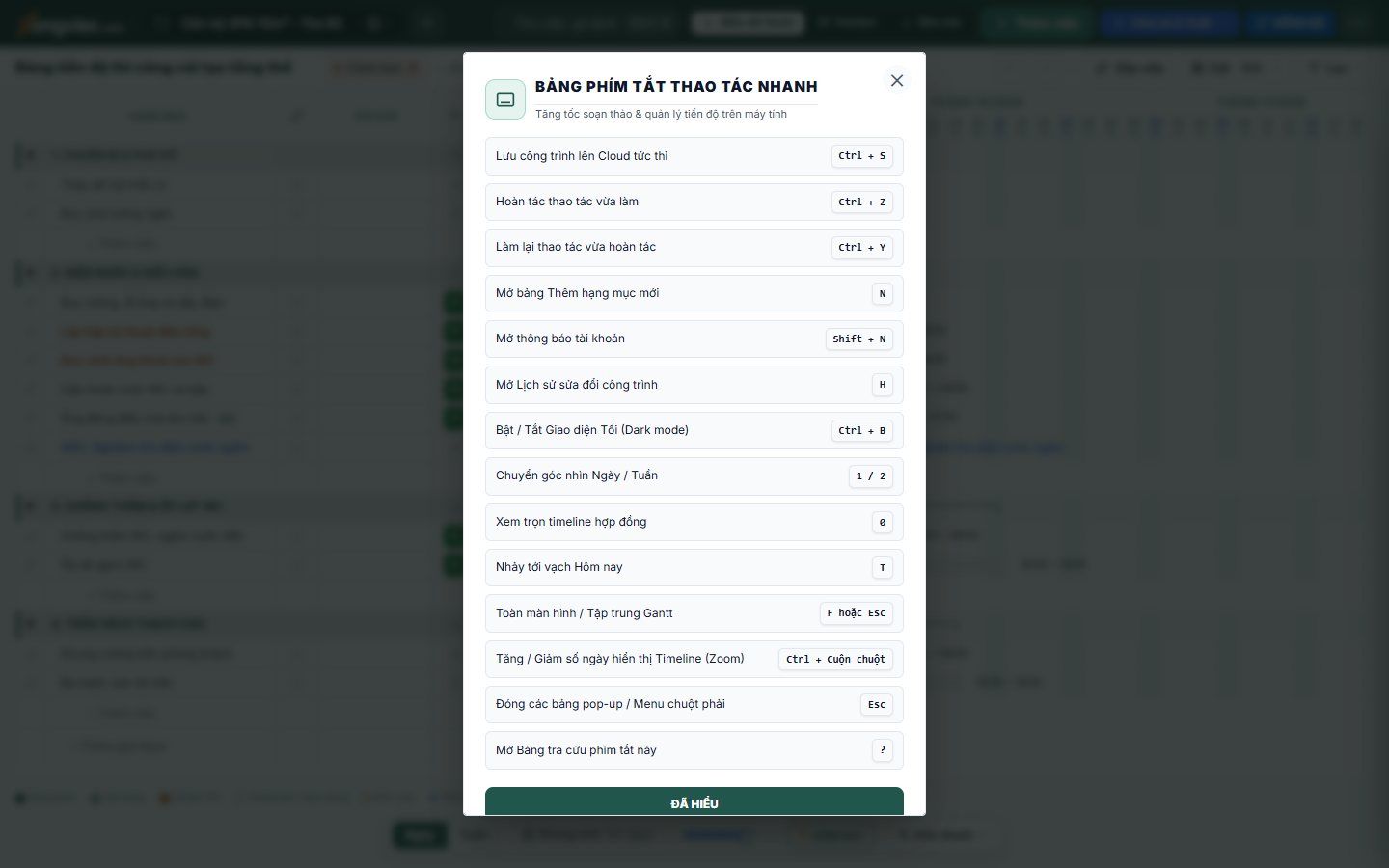
Nhấn ? (khi không gõ trong ô nhập) hoặc bấm nút “⋯” → “Phím tắt” để mở bảng phím tắt.
Phím hay dùng: Ctrl S lưu lên Cloud; Ctrl Z hoàn tác, Ctrl Y làm lại; N mở bảng Thêm việc; H mở lịch sử sửa đổi; Ctrl B bật hoặc tắt giao diện tối.
Xem timeline: 1 hoặc 2 chuyển Ngày hoặc Tuần; 0 xem trọn timeline hợp đồng; T nhảy tới vạch Hôm nay; F hoặc Esc toàn màn hình; Ctrl + cuộn chuột để thu phóng.
Nhấn Ctrl K để mở ô “Tìm việc, gõ lệnh”: gõ tên việc hoặc tên lệnh (không dấu cũng được) rồi chọn để đi tới hoặc chạy ngay.
Bước 1/4
1
Bảng phím tắt thao tác nhanh: nhấn ? để mở lại bất cứ lúc nào.Ảnh thao tác với dữ liệu minh họa
Số vàng trên hình ứng với bước cùng số; bước không có số là thao tác ở màn khác.
Xem ảnh lớn
Chưa tải được ảnh. Bạn vẫn có thể làm theo các bước ở trên.
Kết quả cần thấy
Bạn đổi cách xem, tìm việc và chạy lệnh nhanh bằng bàn phím.
Lưu ý khi thực hiện
Các phím chữ và số chỉ hoạt động khi bạn không đang gõ trong ô nhập. Phím tắt chỉ dùng trên máy tính.
Nếu chưa thực hiện được
Phím không chạy? Kiểm tra con trỏ không nằm trong ô nhập và đang xem bảng Gantt của một công trình đang mở.
Rà soát nội dung 07/10/2026 · đúng với Xong Việc v783
Tra cứu nhanh
Chế độ tối và tone màu
Chọn giao diện dễ nhìn trong điều kiện ánh sáng của bạn và màu chủ đạo bạn thích.
Điện thoại
MỞ Ở ĐÂU“Công trình và công cụ” → “Giao diện”
Cách thực hiện
Mở “Công trình và công cụ” → “Giao diện”.
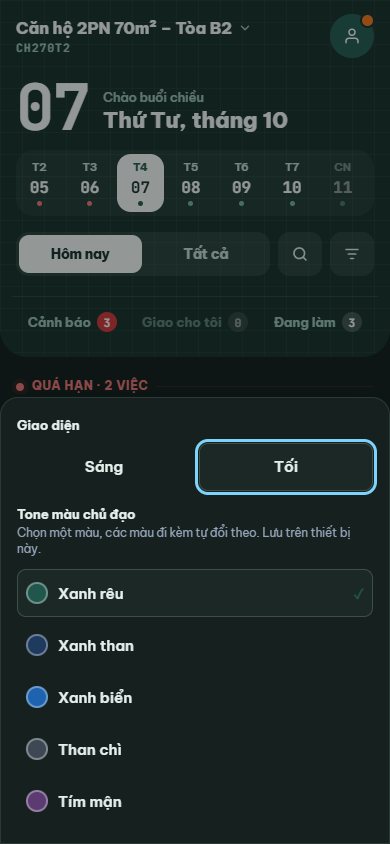
Chọn “Sáng” hoặc “Tối”.
Chọn một màu ở “Tone màu chủ đạo”: Xanh rêu, Xanh than, Xanh biển, Than chì hoặc Tím mận.
Bước 1/3
23
Chế độ tối trên điện thoại: chọn Sáng hoặc Tối và tone màu chủ đạo.Ảnh thao tác với dữ liệu minh họa
Số vàng trên hình ứng với bước cùng số; bước không có số là thao tác ở màn khác.
Xem ảnh lớn
Chưa tải được ảnh. Bạn vẫn có thể làm theo các bước ở trên.
Kết quả cần thấy
App đổi giao diện và màu ngay; lựa chọn được nhớ trên thiết bị này.
Máy tính
MỞ Ở ĐÂUNút “⋯” (Tiện ích)
Cách thực hiện
Bấm nút “⋯” ở góc trên bên phải.
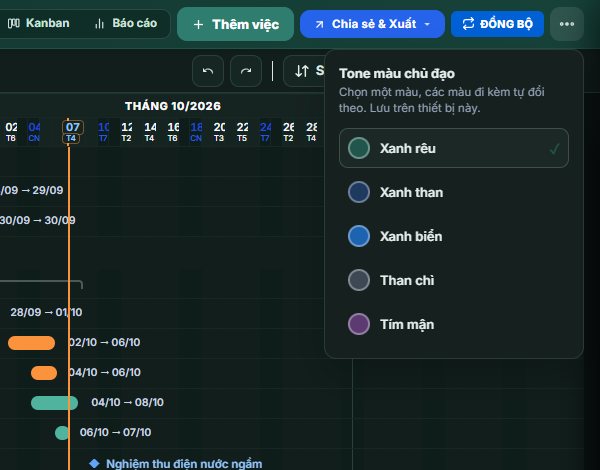
Chọn “Giao diện tối” để bật hoặc tắt chế độ tối (hoặc nhấn Ctrl B).
Chọn “Tone màu chủ đạo” rồi một màu: Xanh rêu, Xanh than, Xanh biển, Than chì hoặc Tím mận. Các màu đi kèm tự đổi theo.
Bước 1/3
3
Menu Tiện ích và hộp Tone màu chủ đạo trong chế độ tối.Ảnh thao tác với dữ liệu minh họa
Số vàng trên hình ứng với bước cùng số; bước không có số là thao tác ở màn khác.
Xem ảnh lớn
Chưa tải được ảnh. Bạn vẫn có thể làm theo các bước ở trên.
Kết quả cần thấy
Toàn bộ giao diện đổi theo lựa chọn và được nhớ trên thiết bị này.
Lưu ý khi thực hiện
Lựa chọn lưu theo từng thiết bị, không đổi sang máy khác. Bản in luôn dùng nền giấy trắng.
Nếu chưa thực hiện được
Màu chưa đổi ở máy khác? Tone màu lưu theo thiết bị, hãy chọn lại trên máy đó.
Rà soát nội dung 07/10/2026 · đúng với Xong Việc v783
Câu hỏi thường gặp
Mất mạng có dùng được không?
Có thể làm việc với dữ liệu và tài nguyên đã có trên máy. Khi có mạng lại, kiểm tra trạng thái đồng bộ trước khi rời ứng dụng hoặc chuyển máy. Dữ liệu chưa từng tải về có thể không mở được khi mất mạng.
Kiểm tra công trình đang mở và quyền được cấp. Chỉ xem không cho thay đổi dữ liệu; quyền cập nhật tiến độ không đồng nghĩa với quyền chỉnh toàn bộ kế hoạch.
Số công trình phụ thuộc gói và loại lưu trữ đang dùng. Xem hạn mức trên màn tạo công trình hoặc trong phần tài khoản; không xóa công trình đang dùng chỉ để thử.
 2
3
4
2
3
4
 1
2
3
4
1
2
3
4